

发布时间:2026-04-07 13:50编辑:91下载站阅读:0次我要评论(0)
悟空剪辑APP是一款非常不错的剪辑工具,能够帮助用户快速的剪辑出自己想要的视频内容,对于新手来说上手是非常轻松的,特别是一些平时想要剪辑视频但是却不知道怎么使用的用户,可以直接在手机上安装悟空剪辑APP这款软件来使用,提供的剪辑功能有很多,其中还可以设置给视频添加画中画效果,让一个视频在另一个视频画面上进行播放显示,直接进入到剪辑页面中,找到添加画中画效果功能,将该功能点击打开即可从本地相册中上传画中画视频进来设置,还可以添加字幕、音乐以及贴纸等内容。
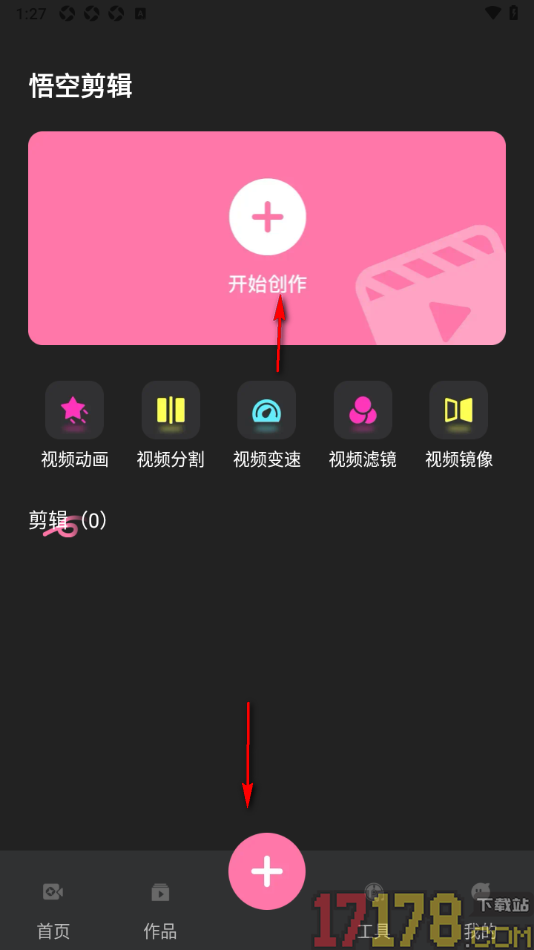
1.当我们进入到悟空剪辑APP这款软件之后,在打开的页面上选择【开始创作】选项点击打开即可进入设置。
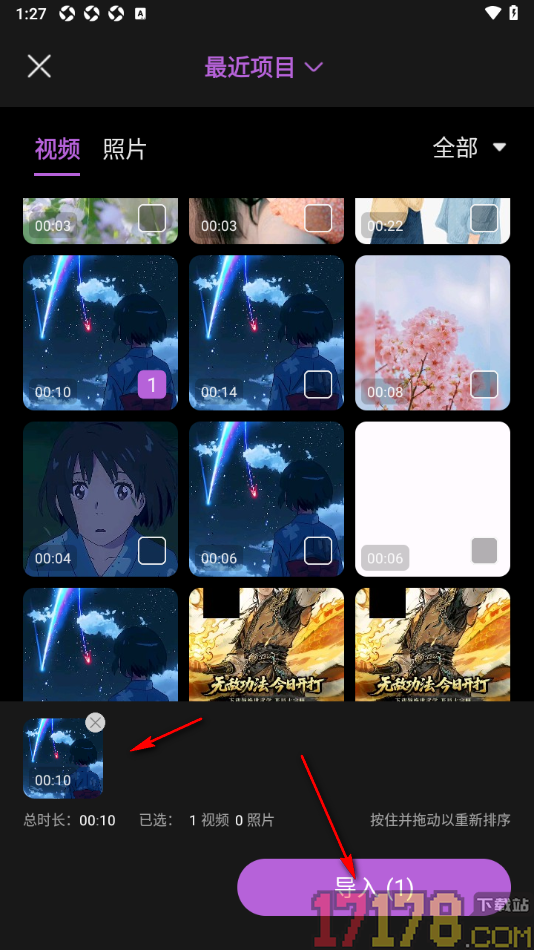
2.在当前打开的本地相册页面中,选择自己想要设置的视频素材,将其点击勾选上然后点击底部的【导入】按钮即可。
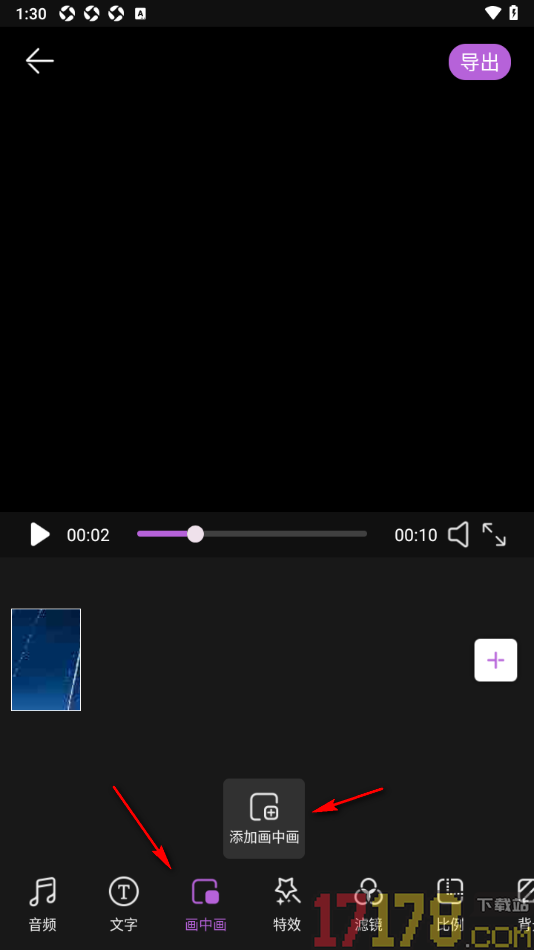
3.来到当前打开的页面上,选择底部的【画中画】选项,将【添加画中画】选项点击打开即可进入设置。
4.这时候页面上会显示出本地相册视频素材,选择要添加画中画的视频素材点击选中即可添加。
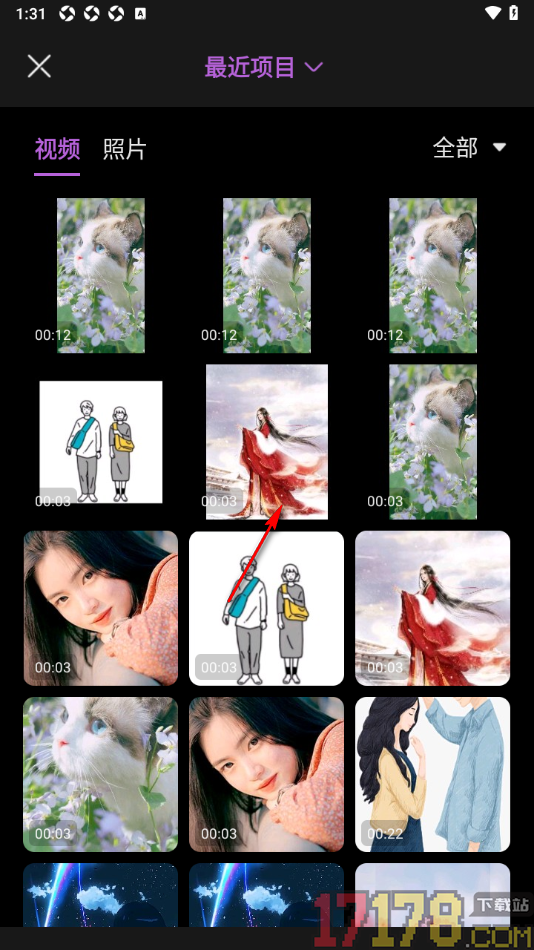
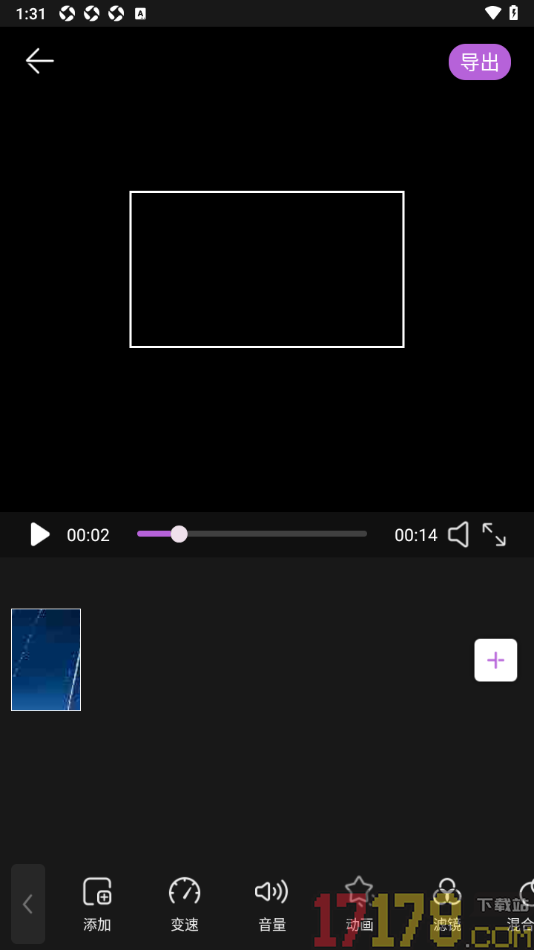
5.添加之后即可显示在原来的视频画面上,两个视频会同时播放,小编的手机出现异常,因此无法完整的显示出相关内容,如图所示。
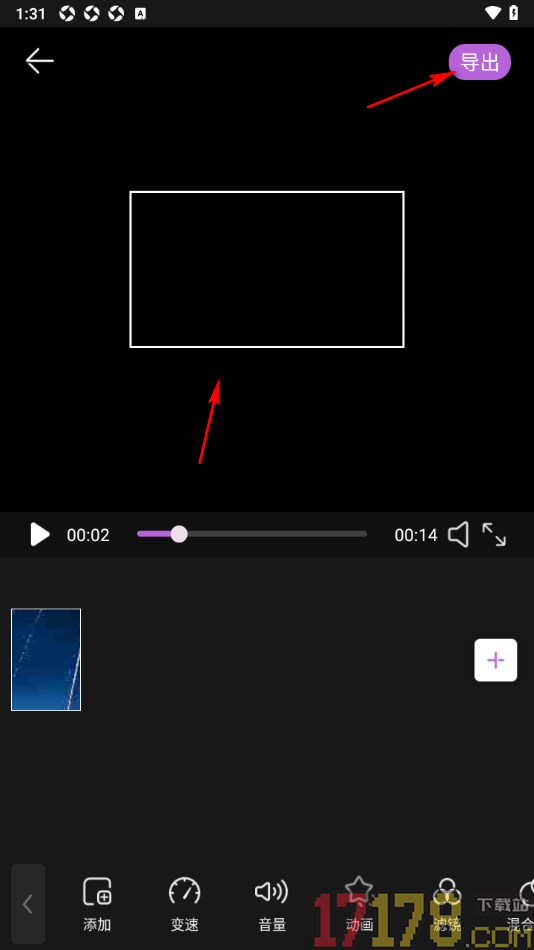
在很多用户的手机上会安装悟空剪辑APP这款软件来使用,大家在操作这款软件的过程中有些时候想要知道如何才能设置画中画效果,让两个视频同时播放显示,那么用户可以参考上述的步骤教程来设置即可,还可以设置视频变速、添加音效以及设置音量等内容。
 移动爱家app
 好分数家长版app
 Kazumi官方版
 小小驯龙师
小小驯龙师 断勾卡—血战麻将
 腾讯会议app安卓手机版
 2048弹弹球之海底世界手游
 内涵段子App官方版
 美颜相机免费版