

发布时间:2026-04-04 14:23编辑:91下载站阅读:0次我要评论(0)
悟空剪辑APP是一款很多小伙伴们在使用的剪辑软件,在该应用中为用户们提供了变速、动画、裁剪等多种内容选项,用户在操作这款软件的时候想要知道如何才能设置给视频添加关键帧,让视频在播放的时候能够有更加个性化和和独特的播放效果显示出来,但是很多用户对于如何添加关键帧的操作比较疑惑,其实直接从本地导入视频素材进来之后,在页面底部工具栏中将关键帧功能点击打开,即可给视频添加关键帧,此外用户还可以设置给视频添加滤镜效果、动画效果以及人脸遮挡、音频等内容信息。
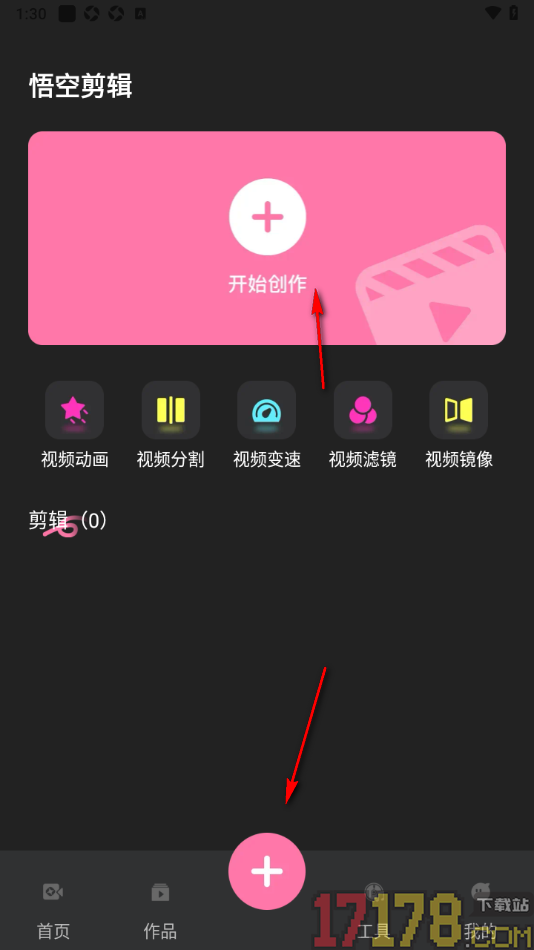
1.当我们进入到悟空剪辑APP这款软件之后,在打开的页面上需要将【开始创作】按钮点击打开即可进入设置。
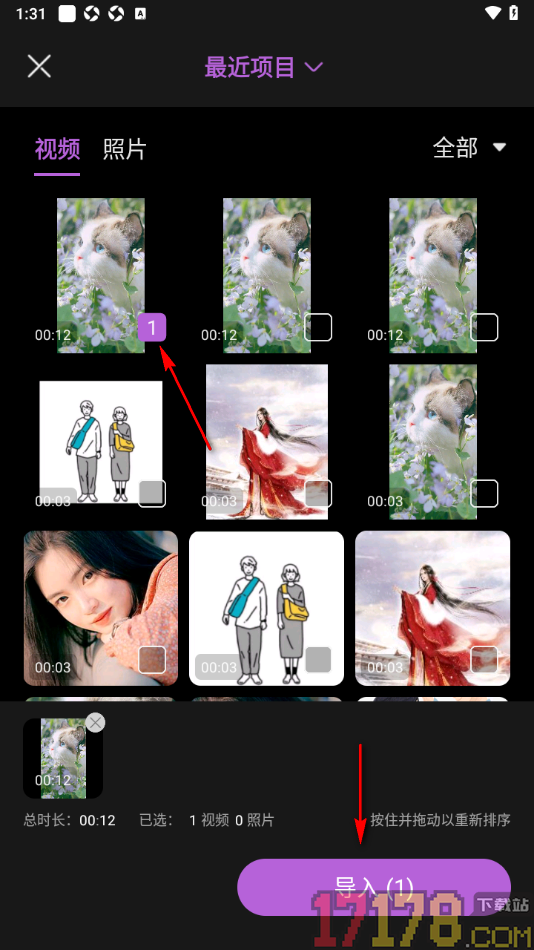
2.进入到本地相册页面中,点击勾选需要设置的视频素材,然后点击底部的【导入】按钮即可完成。
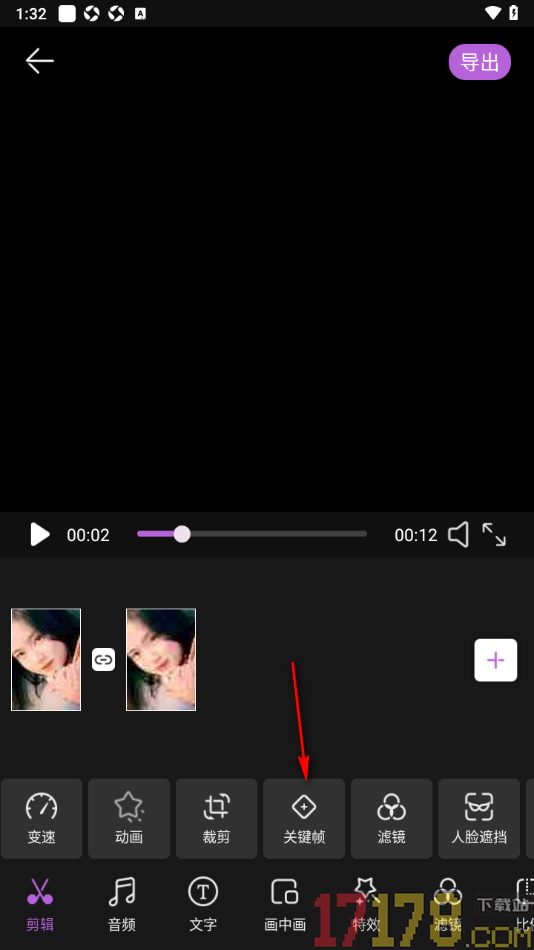
3.在当前打开的窗口中会查看到底部菜单栏中显示的【关键帧】选项,将该选项点击打开即可进入到页面中。
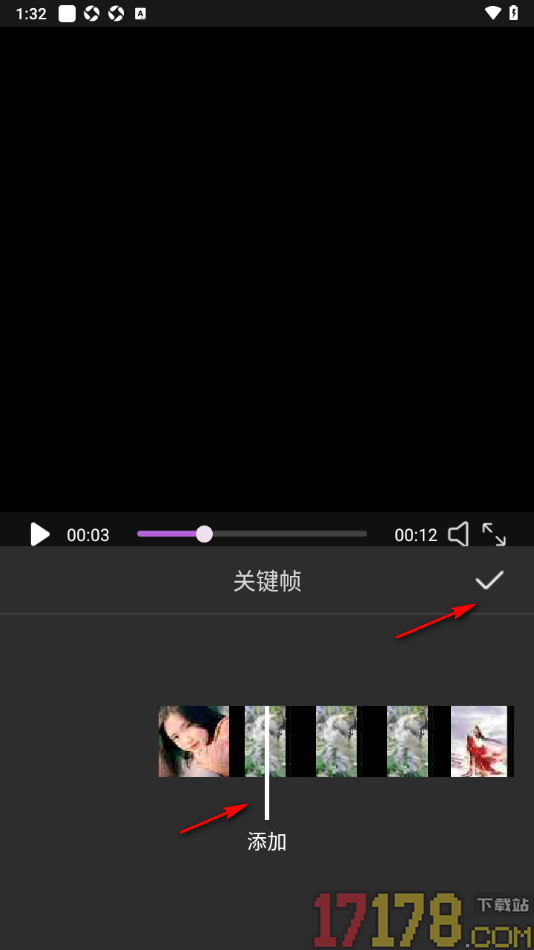
4.在打开的页面上滚动时间线到需要添加关键帧的位置,然后点击旁边的【√】按钮即可保存,如图所示。
5.除此之外用户还可以根据需求设置滤镜、人脸遮挡内容,然后点击上方的【导出】按钮即可完成设置,如图所示。

在很多小伙伴的手机上会安装悟空剪辑APP这款软件来使用,大家在操作这款软件的过程中有些时候想要设置一下关键帧内容,让视频播放出来的效果更加的精彩,那么用户可以参考上述的步骤教程来设置即可,还可以添加文字、画中画、特效等内容。
 移动爱家app
 Kazumi官方版
 好分数家长版app
 腾讯会议app安卓手机版
 断勾卡—血战麻将
 2048弹弹球之海底世界手游
 路易鬼屋3安卓新版
 企业微信手机版
 城堡英雄战斗安卓版