

发布时间:2026-05-18 09:06编辑:91下载站阅读:0次我要评论(0)
开拍APP作为一款提供了丰富的免费剪辑功能的视频制作神器,在该应用中可以享受到替换、分割、调节音量、变速以及文字动效、滤镜、贴纸等多种常用功能,可以帮助用户制作出自己想要的搞笑、有趣等视频作品,而在制作的过程中,不免会对其中的一些功能表示很疑惑,比如想要将视频中某些片段替换成自己想要的内容,那么该如何替换呢,可以选择将一段视频分割成多个片段,之后将分割出来的片段进行替换操作,也可以直接将整个视频片段替换成其他的片段,将轨道视频素材选中即可操作。
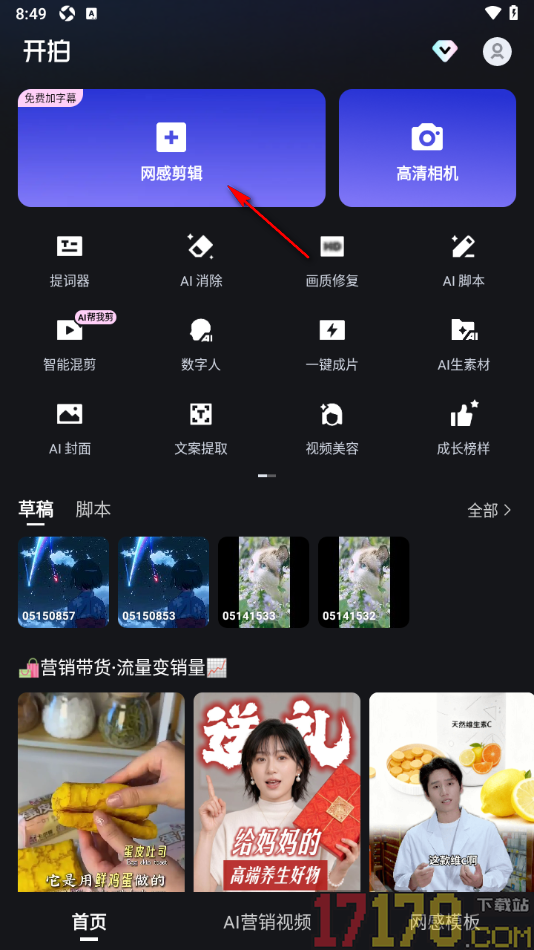
1.在手机上找到开拍APP这款软件点击打开,在打开的页面上方的位置选择【网感剪辑】功能点击一下即可进入。
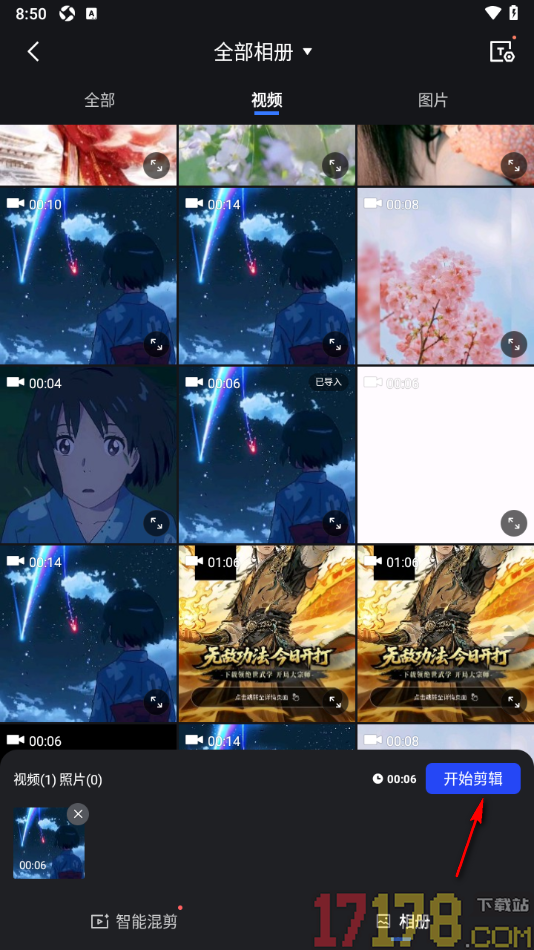
2.来到当前打开的页面上选择其中想要制作的视频素材,然后点击底部的【开始剪辑】按钮即可。
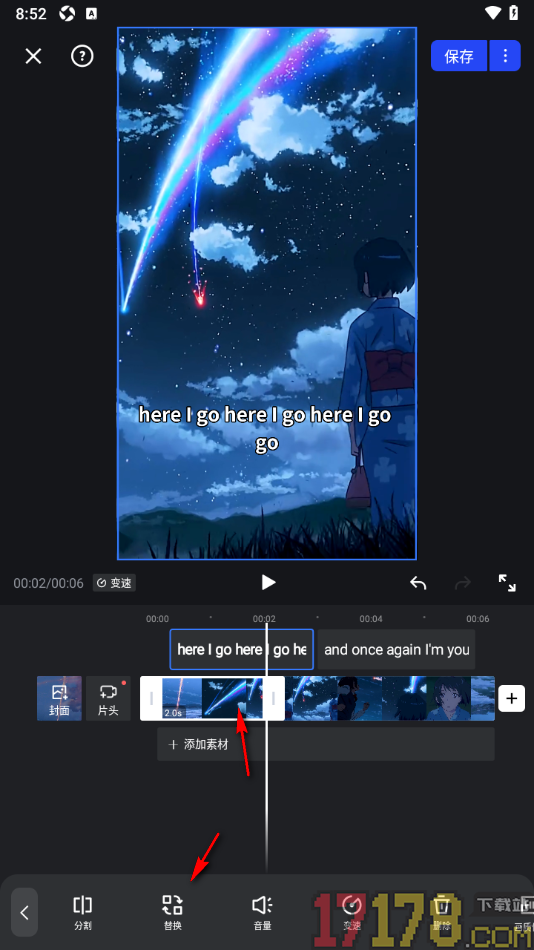
3.在打开的页面上就会查看到相关的内容,可以将其中一个片段中,将【替换】点击一下即可。
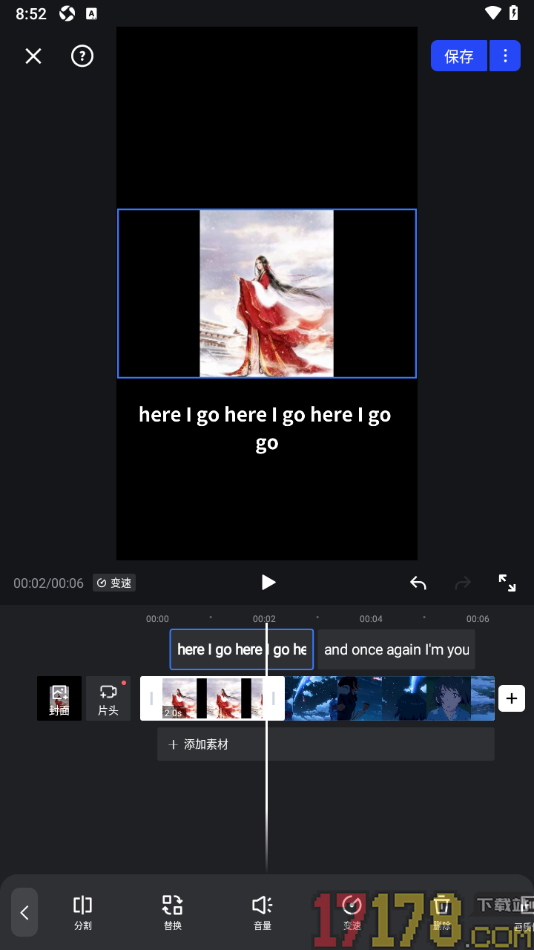
4.这时候即可打开本地相册窗口,在该窗口中选择其中需要导入的视频素材,将其点击选中即可导入到轨道中。
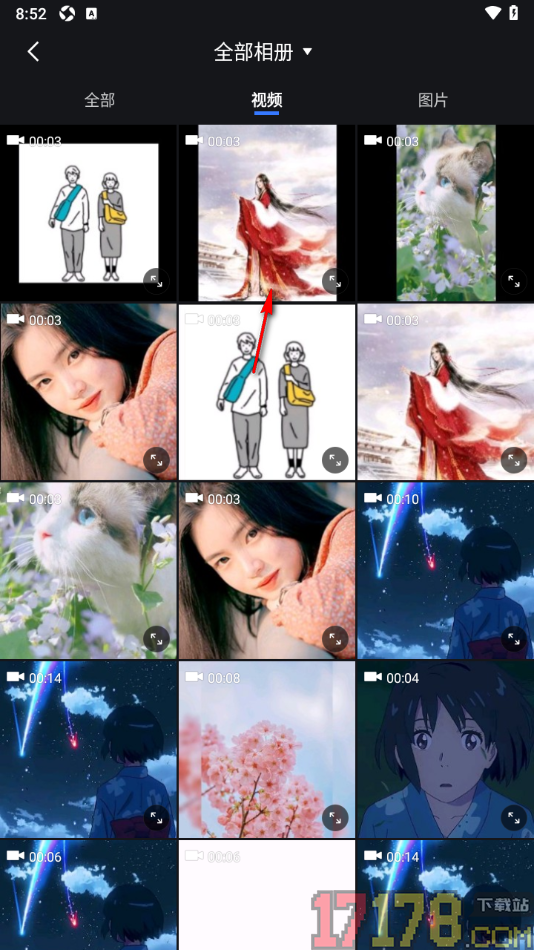
5.这时候即可查看到刚刚选中的视频素材已经替换成当前显示的视频素材了,之后点击上方的【保存】即可完成设置。
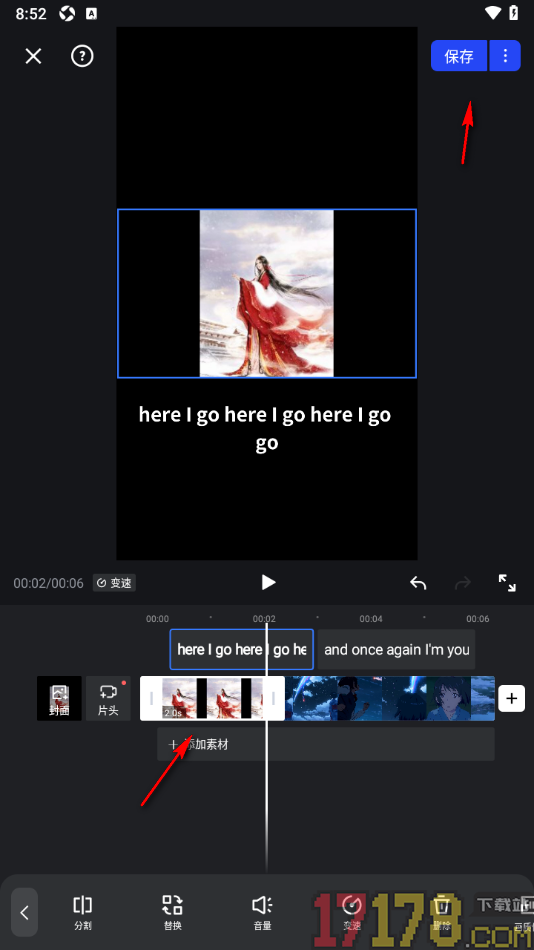
不少用户经常需要将自己拍摄的视频、图片等制作成一个比较有意思的视频作品来显示,那么开拍APP这款软件可以很好的帮助到你,不管是调色、添加滤镜还是替换视频素材等,都可以自由的设置,其中替换视频素材按照上述的步骤教程来操作即可,替换视频素材时可以选中其中一个视频片段进行替换,也可以通过分割功能将视频片段分割出来进行替换。

 移动爱家app
 好分数家长版app
 小小驯龙师
小小驯龙师 Kazumi官方版
 断勾卡—血战麻将
 233乐园正版安卓版
 2048弹弹球之海底世界手游
 酷狗音乐免费版
 光遇安卓最新版本