

发布时间:2026-05-14 16:42编辑:91下载站阅读:0次我要评论(0)
开拍APP是一款支持免费制作视频作品的剪辑软件,只需要从本地相册中导入需要制作的视频素材即可开始进行剪辑设置,在该应用中提供的剪辑功能非常齐全,如果想要制作出比较有趣、能够让两个视频在同一个画面上播放显示的视频效果,那么需要使用到系统所提供的画中画功能,首先将一段视频素材导入到剪辑中,之后再重新导入新的视频素材即可生成画中画效果进行播放,生成的画中画视频可以根据自己的制作需求将其画面调大或者是调小显示,以及可以将其显示位置设置在画面上任意地方,一起来看看步骤吧。
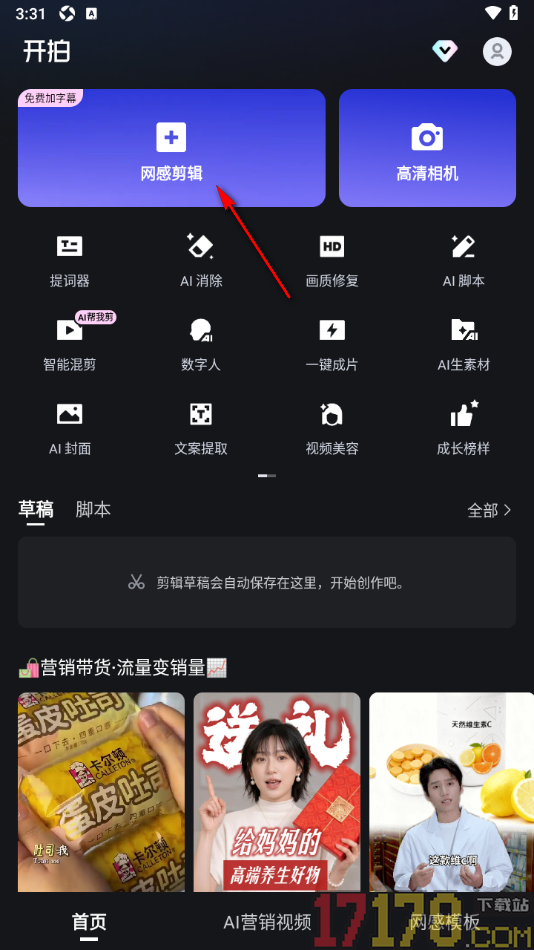
1.当用户将安装到手机上的开拍APP点击打开之后,在首页面上直接将【网感剪辑】按钮点击打开。
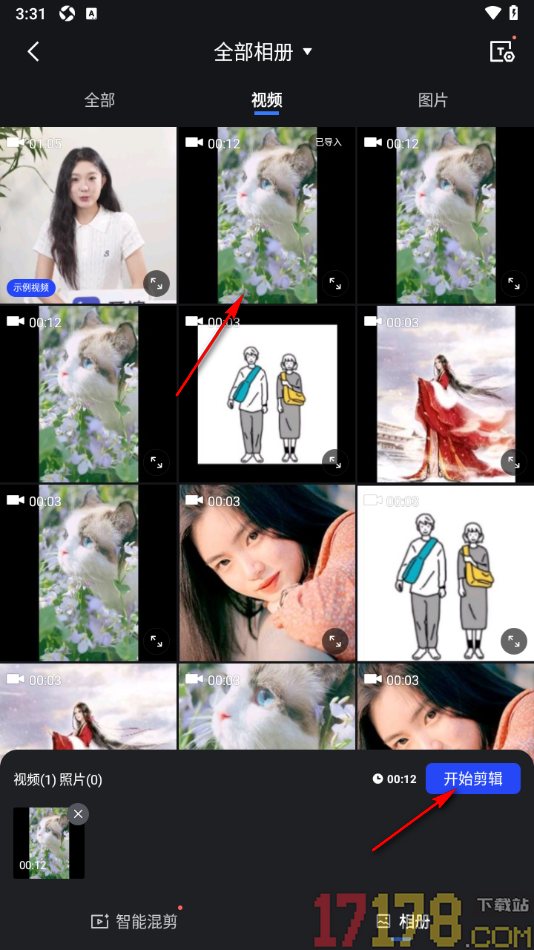
2.即可展示出本地相册文件夹,在页面上找到需要设置的视频素材,将其点击勾选上,再点击【开始剪辑】按钮。
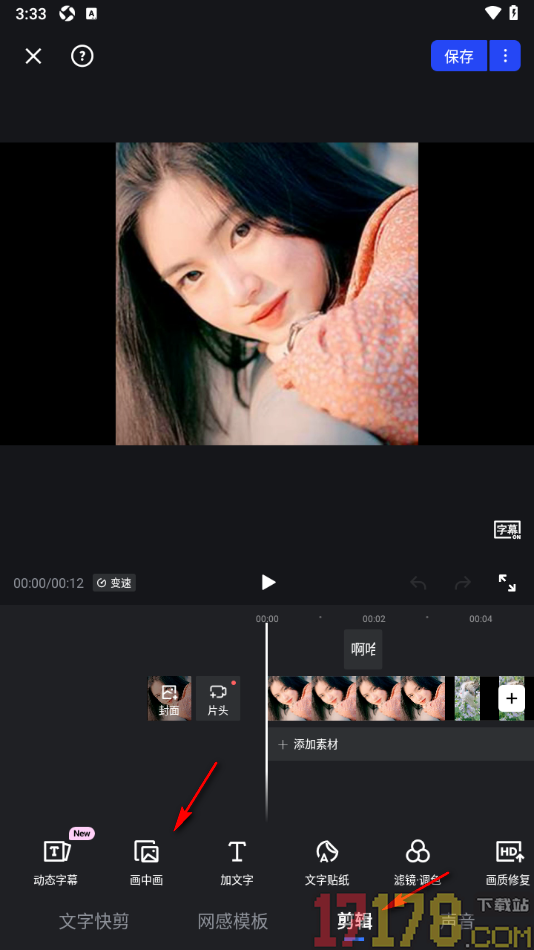
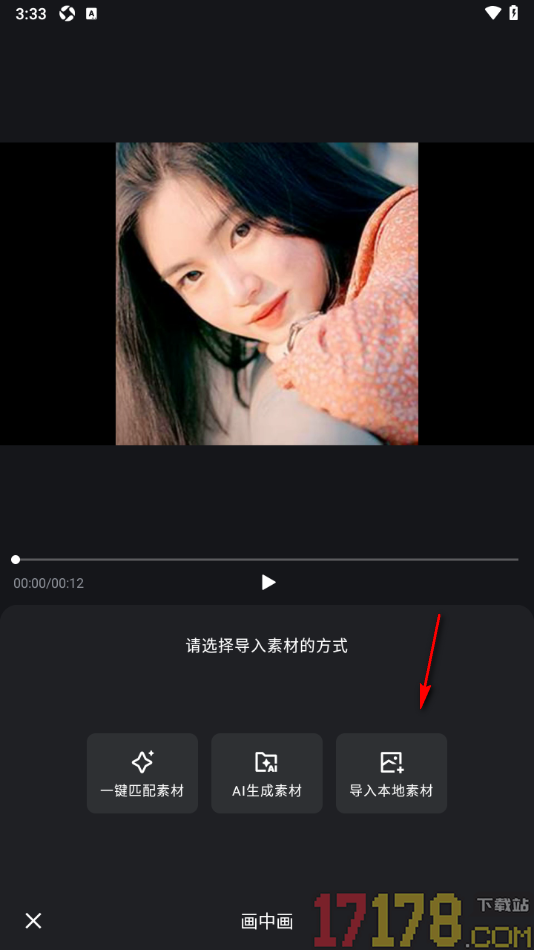
3.导入视频素材之后,在底部工具栏中找到其中的【画中画】功能,将该功能点击打开会弹出几个功能选项。
4.在这里用户可以根据需求选择导入素材的方式,小编选择【导入本地素材】,之后从本地相册中选择好相关素材即可导入。
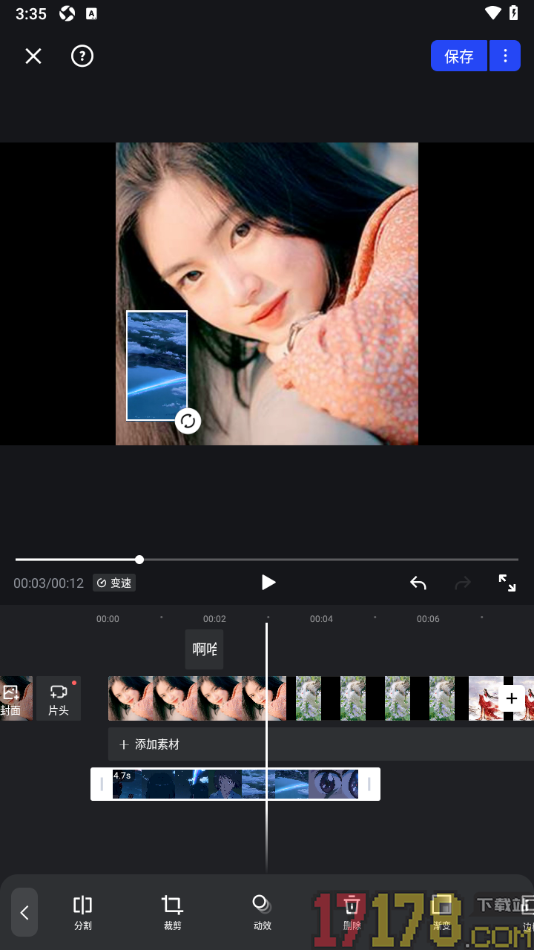
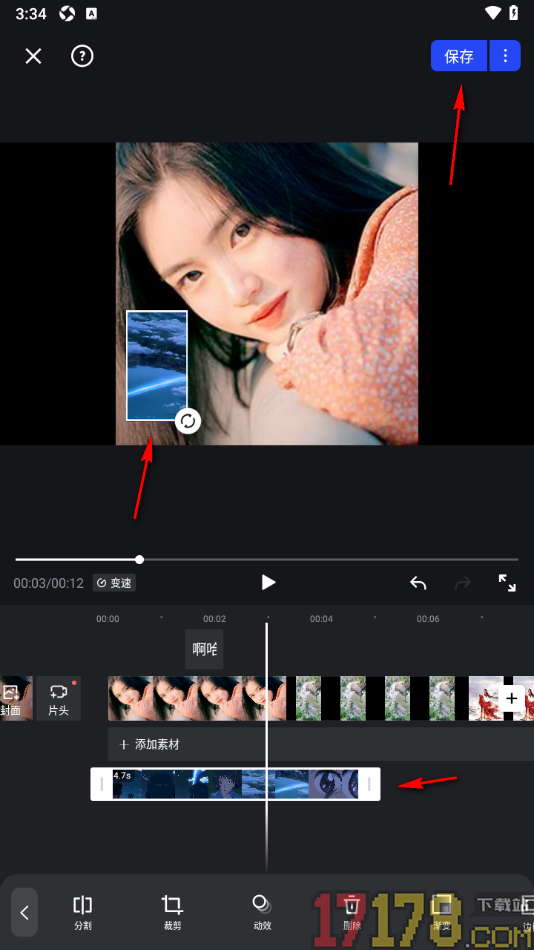
5.导入之后用户可以调整该视频素材的画面大小、显示位置以及显示时长,之后点击上方的【保存】按钮即可完成设置。
开拍APP作为一款拥有强大剪辑功能的剪辑神器,为用户们推荐了非常多实用的功能内容,包含了添加画中画、裁剪视频画面大小以及分割等相关功能,其中在添加画中画时,可以让两个视频或者是多个视频在同一个画面上播放显示,让视频播放出来的效果更加的独特和个性,想要剪辑一种视频解说效果的用户,使用画中画功能即可完成。

 移动爱家app
 小小驯龙师
小小驯龙师 好分数家长版app
 Kazumi官方版
 2048弹弹球之海底世界手游
 233乐园正版安卓版
 断勾卡—血战麻将
 similarsites手机版
 酷狗音乐免费版