

发布时间:2026-04-30 13:24编辑:91下载站阅读:0次我要评论(0)
万兴脑图app是一款非常不错的制作思维导图的软件,该应用中提供的创建思维导图内容有很多,包含了添加关系线、标注以及更改字体颜色、添加概括等多种常用内容,其中有部分用户想要将一个主题框和另外一个主题框连接在一起,并且将其内容进行汇总分析,那么该如何操作呢,其实是很简单的一个操作教程,直接选中其中一个主题框,之后点击关系线功能再将另一个主题框点击一下即可用一个虚线连接起来,之后可以对这两个主题框中的内容进行汇总说明,以及可以随时对主题框中的填充颜色更改设置。
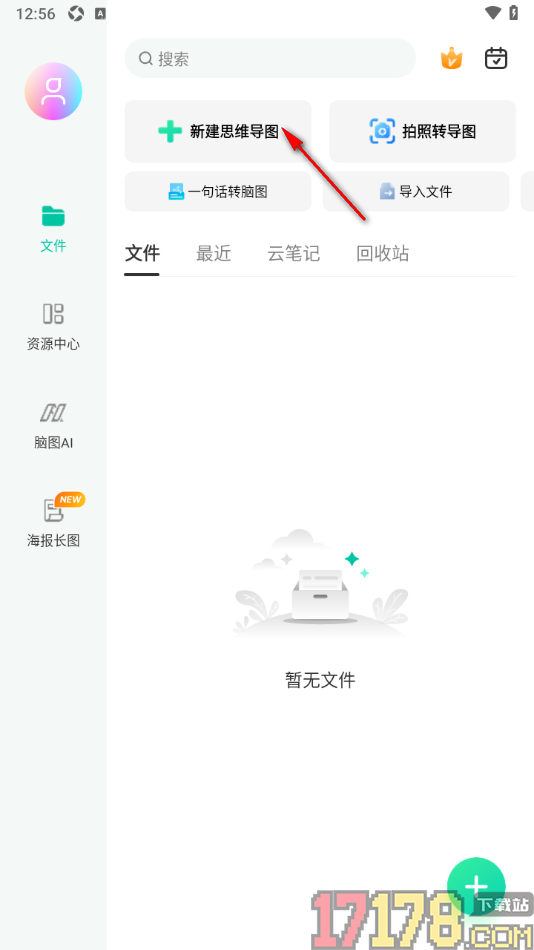
1.当我们进入到万兴脑图app这款软件之后,在打开的页面上选择【新建思维导图】选项点击打开即可进入。
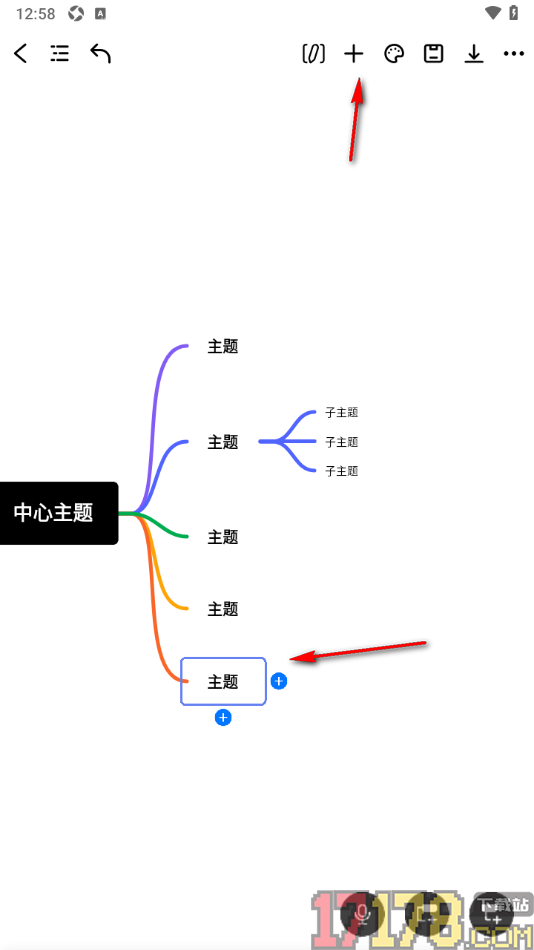
2.在当前打开的页面上点击其中一个主题框,然后在页面顶部的位置将显示的【+】图标按钮点击打开。
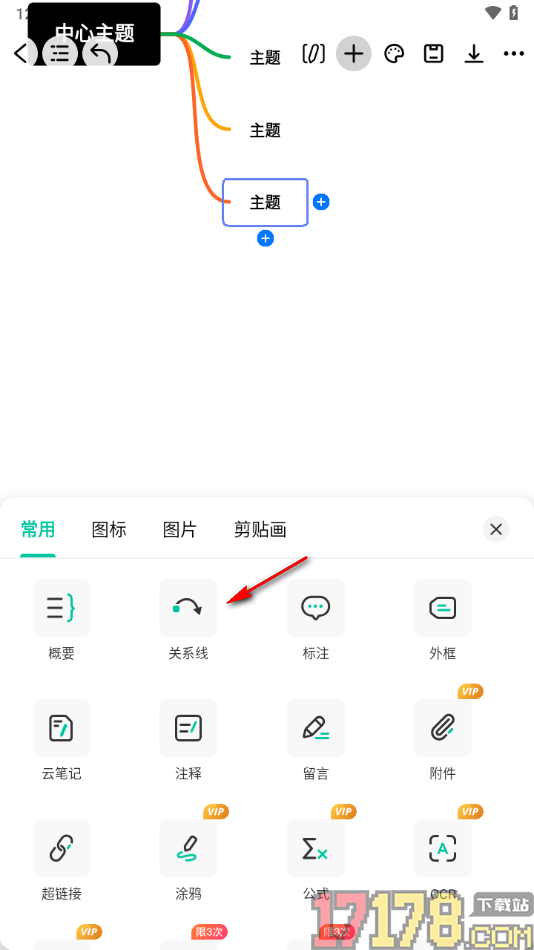
3.当我们来到当前打开的页面上之后,在菜单窗口中将显示的【关系线】选项点击一下即可。
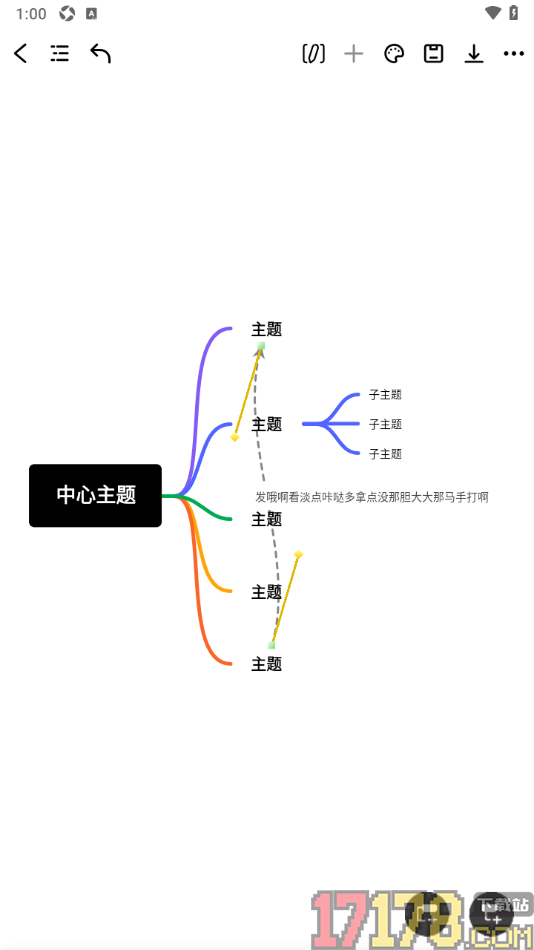
4.这时候再将另外一个主题框点击一下,即可用虚线将两个主题框连接起来,之后可以拉动黄色的箭头调整一下连接线条。
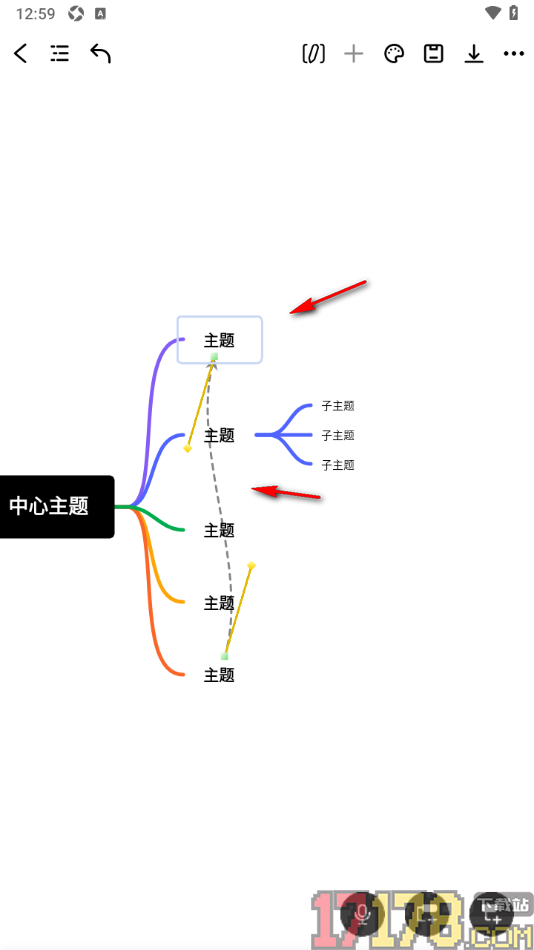
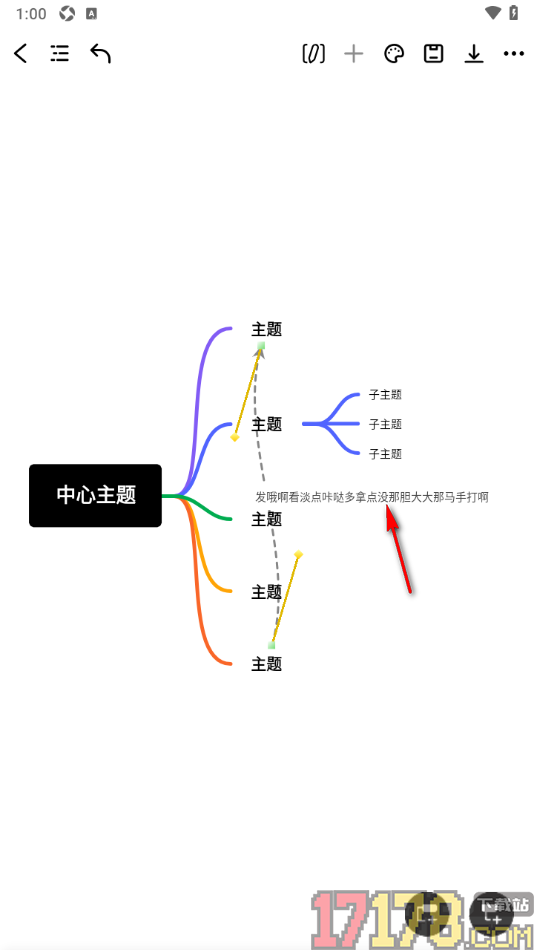
5.之后可以双击虚线输入自己想要汇总的内容,可以对编辑的文字内容更改字体和颜色等,如图所示。
在不少用户的手机上会安装万兴脑图app这款软件来使用,大家在操作这款软件的过程中,想要将两个主题框连接在一起,但是不知道如何操作,那么就可以参考上述的步骤教程来操作即可,之后还可以对两个主题框中的内容进行汇总操作,感兴趣的话可以来操作试试。

大小:89.90 MB版本:v7.10.21环境:Android
 移动爱家app
 好分数家长版app
 小小驯龙师
小小驯龙师 Kazumi官方版
 断勾卡—血战麻将
 咪咕音乐免费版
 233乐园正版安卓版
 微信app官方安卓版
 免费水印相机修改软件