

发布时间:2026-02-27 11:42编辑:91下载站阅读:0次我要评论(0)
福昕PDF阅读器APP是一款关于PDF文档编辑的应用软件,很多用户对于该应用非常的喜欢,可以在该应用中对PDF文档格式进行转换、编辑和备注等操作,并且有些时候还会需要给文档内容进行裁剪操作,但是一些新用户并不知道该如何裁剪页面内容,其实是很简单的操作,在编辑文档页面中,找到阅读设置功能即可进入选择裁剪选项,支持设置自动裁剪或者是手动裁剪等,在进行裁剪时可以自定义选择裁剪内容和裁剪方框大小,将自己想要的内容快速的裁剪保存,除此之外还应用还支持设置页面颜色、夜间模式等内容。
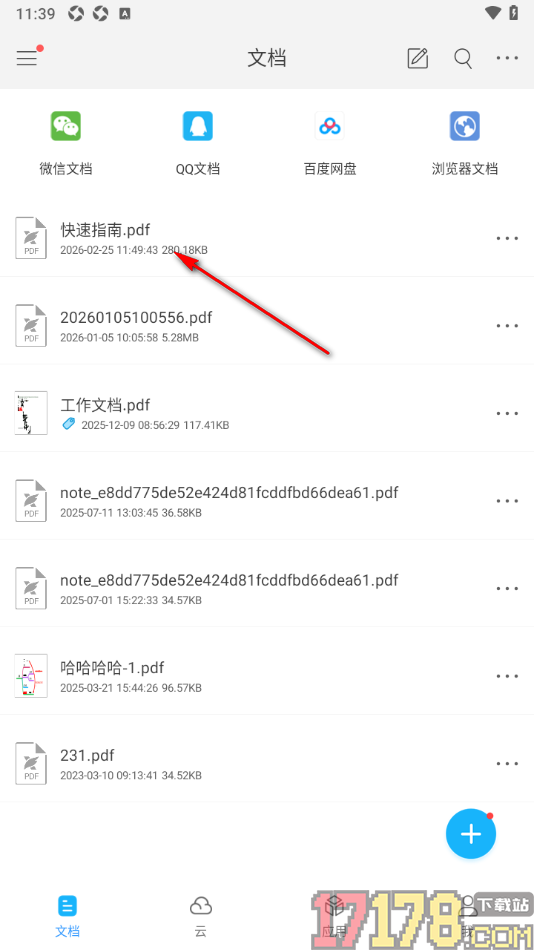
1.当我们进入到福昕PDF阅读器APP这款软件之后,在打开的页面上选择需要设置的PDF文档点击打开即可进入。
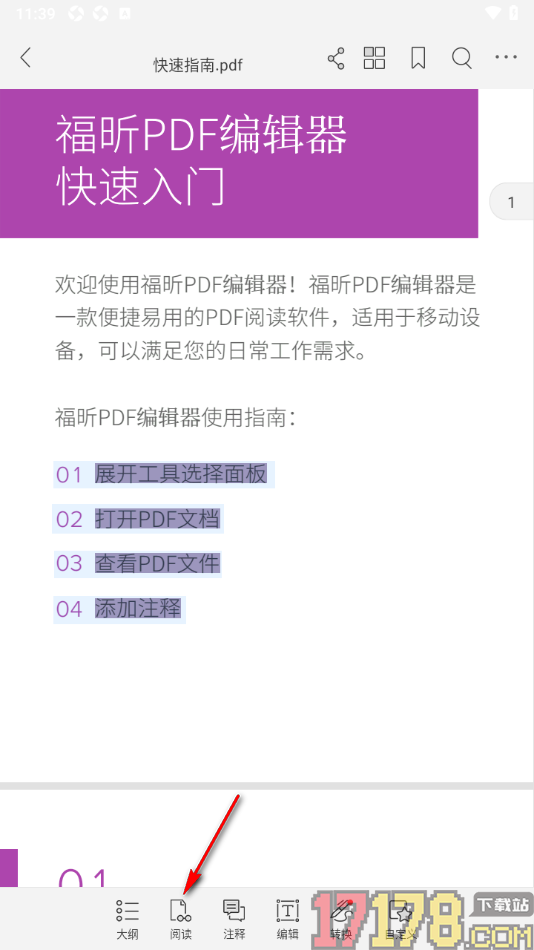
2.在当前打开的PDF文档编辑页面中,需要将其中的【阅读】选项点击打开即可弹出一个菜单选项。
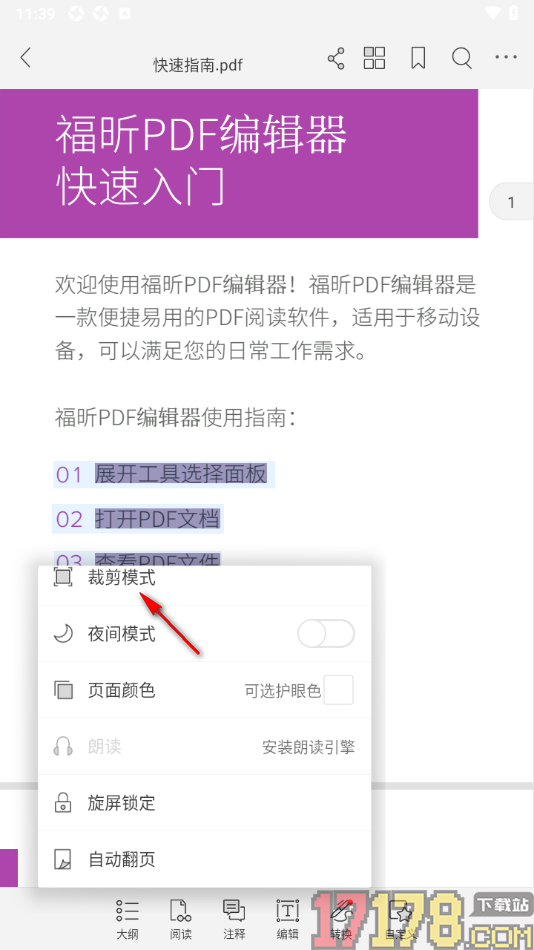
3.这时候在打开的页面上会显示出多种内容选项,将其中显示的【裁剪模式】选项找到之后点击打开即可。
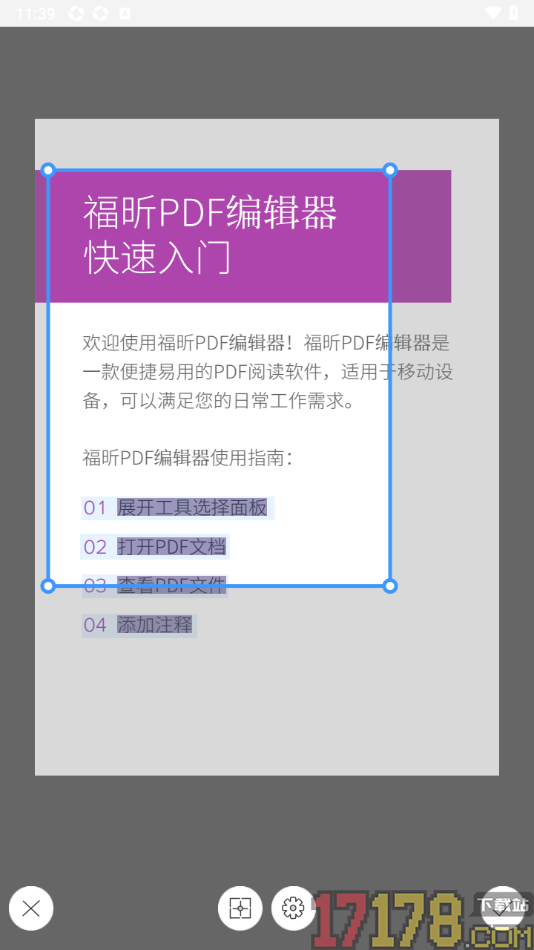
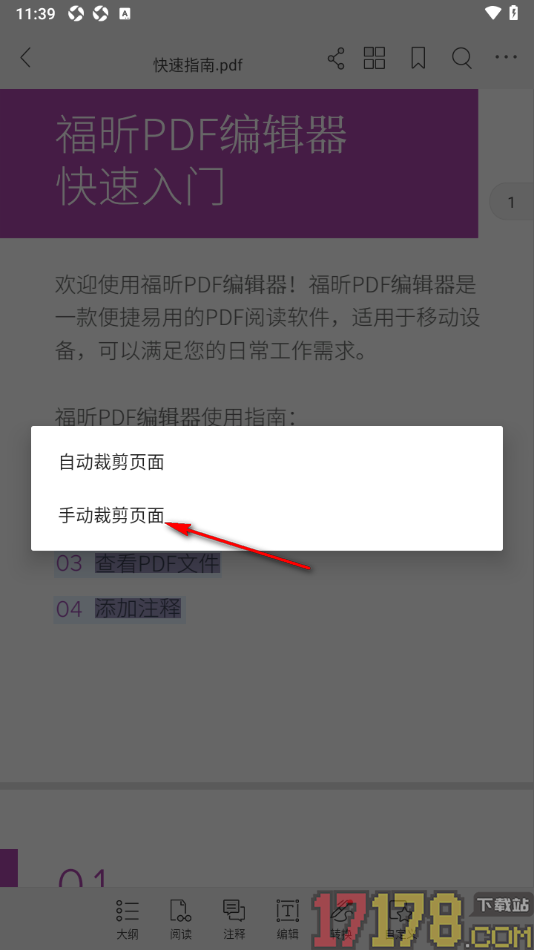
4.之后会在页面上弹出一个自动裁剪页面和手动裁剪页面两种选项,在这里小编选择【手动裁剪页面】选项点击打开。
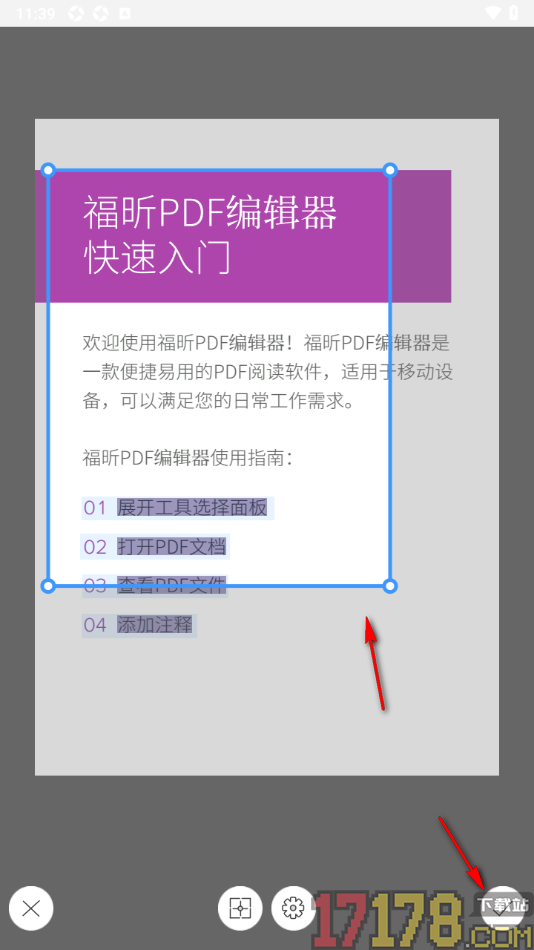
5.之后在打开的页面上可以手动拉动裁剪框调节裁剪大小,将自己想要的内容进行截取操作,之后点击【√】按钮即可保存。
相信在很多小伙伴的手机上会安装福昕PDF阅读器APP这款软件来使用,大家在操作该应用的过程中有些时候想要知道如何才能裁剪页面内容,这就需要找到裁剪功能,之后可以进行自动裁剪页面或者是手动裁剪页面等将需要的内容快速的裁剪下来。
大小:108.00 MB版本:v9.7.31101环境:Android
 移动爱家app
 Kazumi官方版
 小小驯龙师
小小驯龙师 好分数家长版app
 233乐园正版安卓版
 断勾卡—血战麻将
 美颜相机免费版
 英勇之地游戏
 支付宝官网版