

发布时间:2026-02-25 13:08编辑:91下载站阅读:0次我要评论(0)
福昕PDF编辑器app是一款用户们经常会使用到的PDF文档编辑器,在该应用中支持从本地中上传PDF文档进来编辑、转换和阅读等,其中用户在编辑文档内容时,想要给文档中某些区域文字进行高亮显示设置,但是却不知道该如何操作,其实在PDF文档编辑页面中,需要将注释工具栏打开,找到设置区域文字高亮的图标按钮,将其点击打开即可在文档中绘制一个矩形进行高亮设置,绘制的区域位置的文字即可显示为高亮文字,对于想要标记重要文字内容的用户来说,该功能是非常实用的,且操作起来也比较简单。
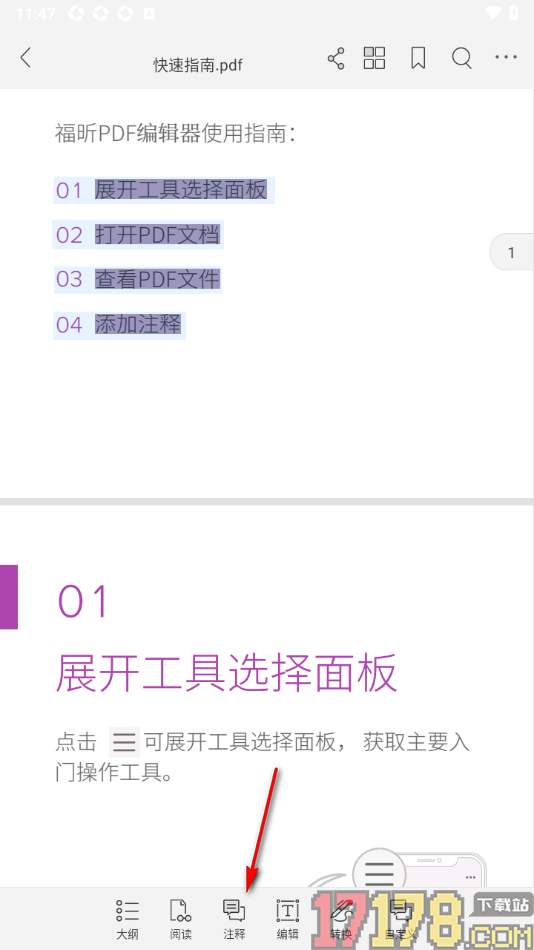
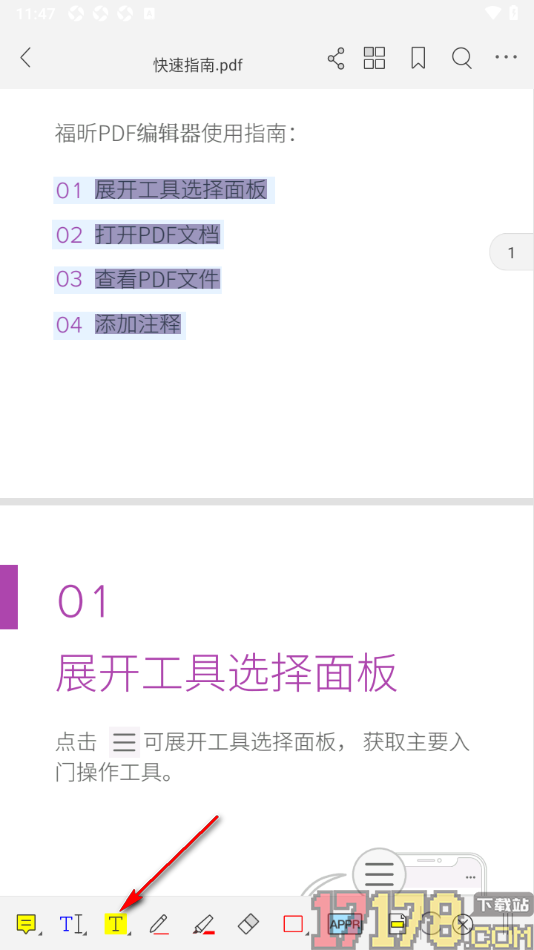
1.在手机上将福昕PDF编辑器app点击打开,在打开的页面上将PDF文档点击打开,选择底部工具栏中的【注释】选项。
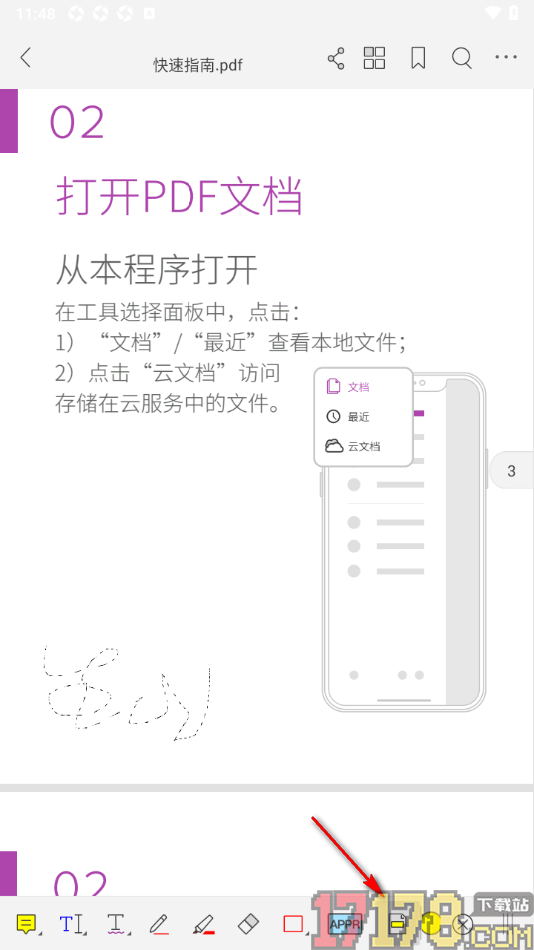
2.当用户将注释工具栏展开之后,将其中箭头所指的图标按钮点击打开,之后用手指在需要设置高亮的区域绘制。
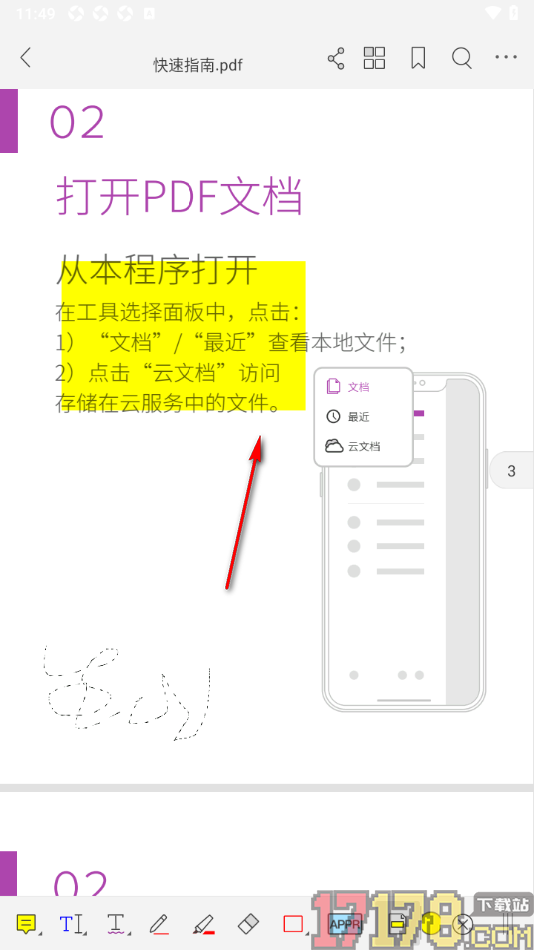
3.绘制出来的矩形区域即可显示出黄色的颜色,将该区域的文字内容进行高亮显示,如图所示。
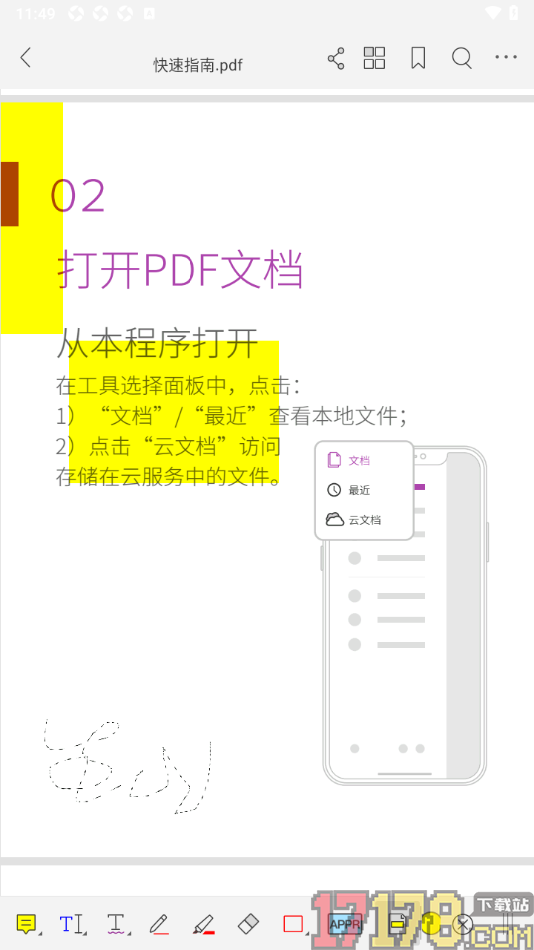
4.如果不喜欢该高亮颜色,可以将页面底部菜单栏中的圆圈图标按钮点击打开,选择其中自己感兴趣的颜色即可更换。
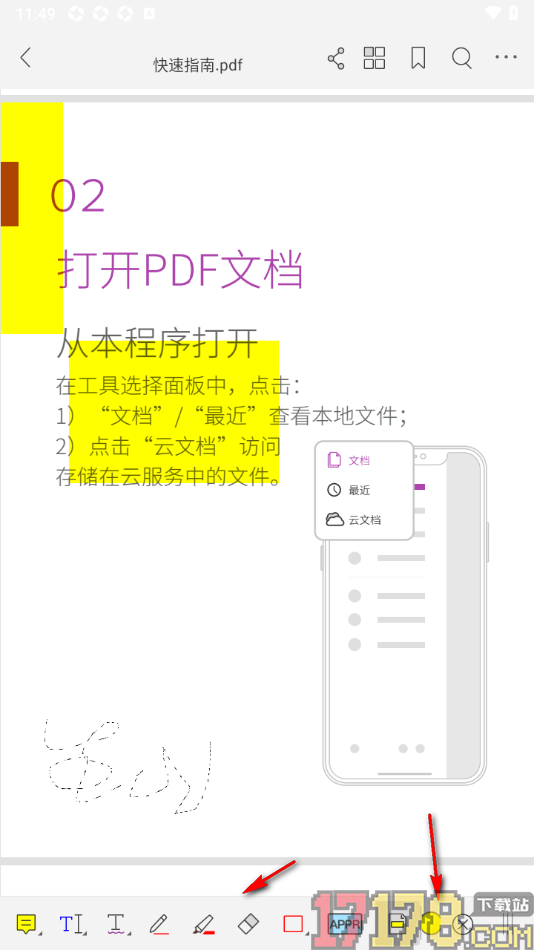
5.除此之外用户还可以在工具栏中使用画笔工具、橡皮擦工具以及使用下划线、删除线等功能内容。
相信很多用户对于福昕PDF编辑器app这款软件是非常喜欢的,大家在该应用中可以对PDF文档进行转换设置,添加下划线、删除线,以及进行高亮文字设置等,若是想要给重要的区域文字进行高亮显示,那么可以参考上述的步骤教程来操作即可。
大小:95.00 MB版本:v4.7.33151环境:Android
 移动爱家app
 Kazumi官方版
 小小驯龙师
小小驯龙师 好分数家长版app
 233乐园正版安卓版
 美颜相机免费版
 英勇之地游戏
 断勾卡—血战麻将
 腾讯会议apk安装包