

发布时间:2026-01-01 11:29编辑:91下载站阅读:0次我要评论(0)
UPDF手机版是一款用户们常常在操作的应用软件,经常在该应用中对PDF文档转换和编辑设置,若是想要在PDF文档中编辑文字内容,那么该如何设置呢,在该应用中提供了一个编辑图像功能,用户可以进入到该功能页面导入PDF文档,之后即可选择添加文字功能来编辑文字内容,在添加文字内容时支持更改字体大小、颜色等,让编辑出来的文字更加的符合自己的审美需求,同时还能移动编辑文字到自己想要的位置,除此之外还支持在页面上插入图片,之后在保存文档时可以将其保存为副本或者是打印操作。
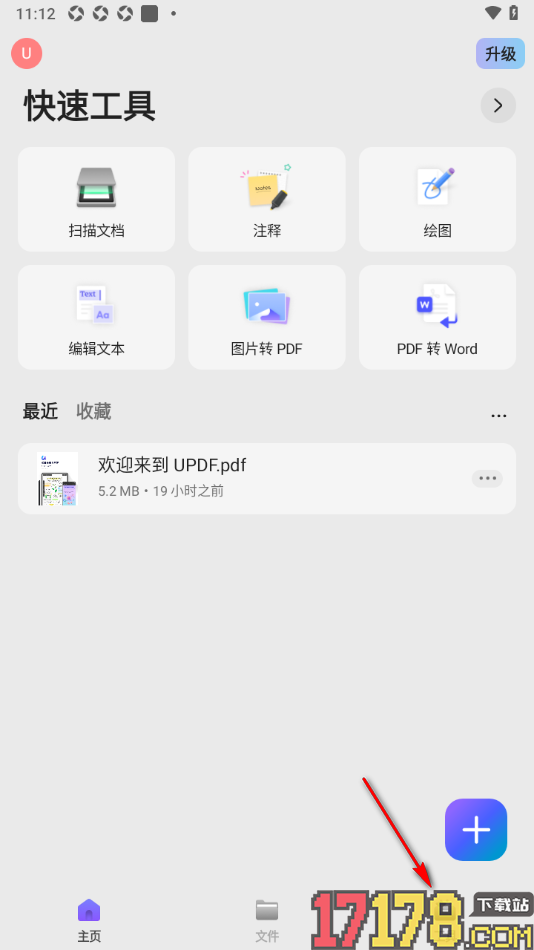
1.来到当前打开的UPDF操作界面中,即可在页面底部的位置将【工具】选项点击打开,即可查看到多种功能选项。
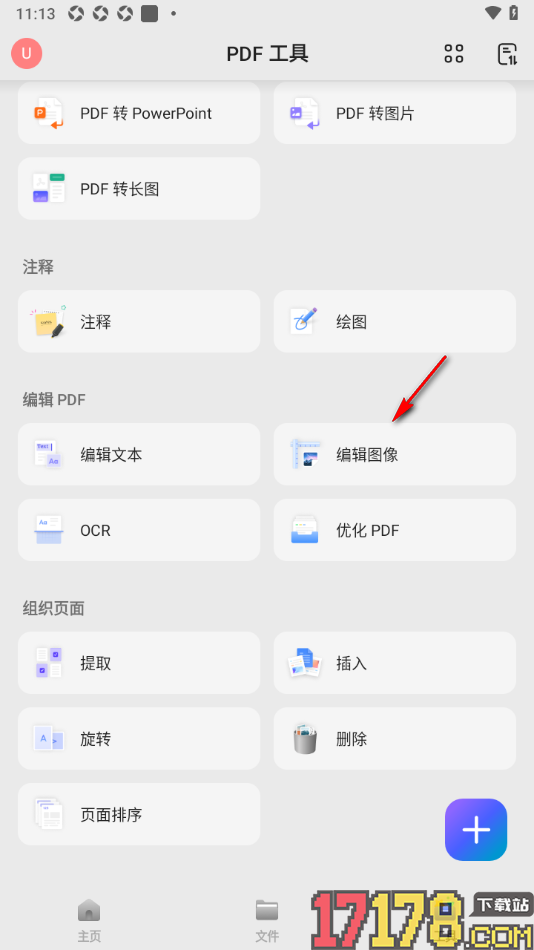
2.当我们进入到页面之后即可查看到显示的多种功能选项,找到其中显示的【编辑图像】选项,将其点击打开就好了。
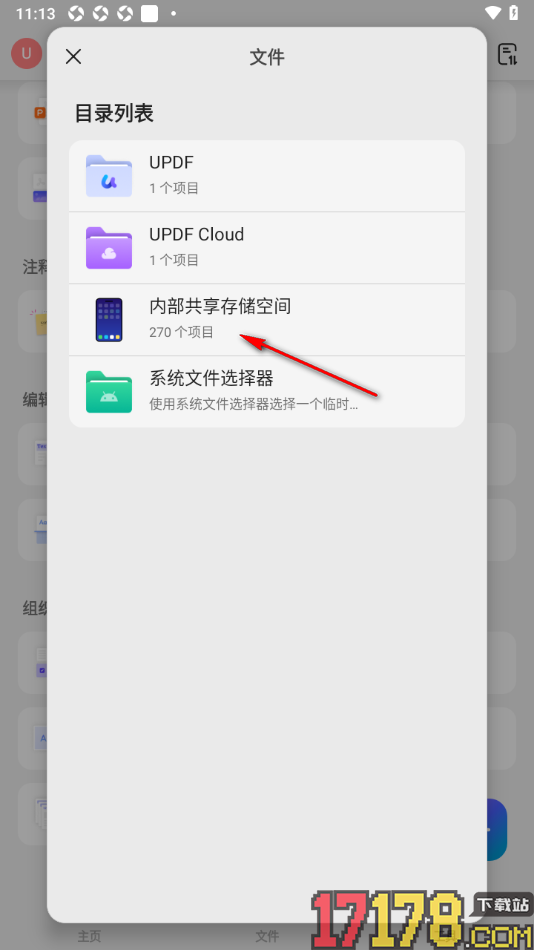
3.在打开的页面上选择一个管理文件的窗口,点击进入选择需要导入的PDF文档即可添加进来。
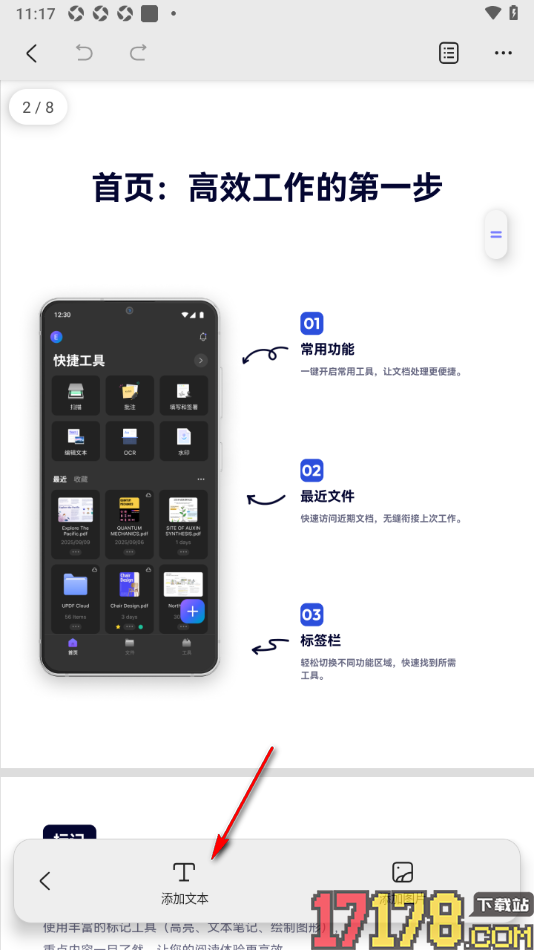
4.添加之后在页面底部的位置显示出【添加文本】选项,点击打开该选项即可弹出设置文字大小和颜色的窗口。
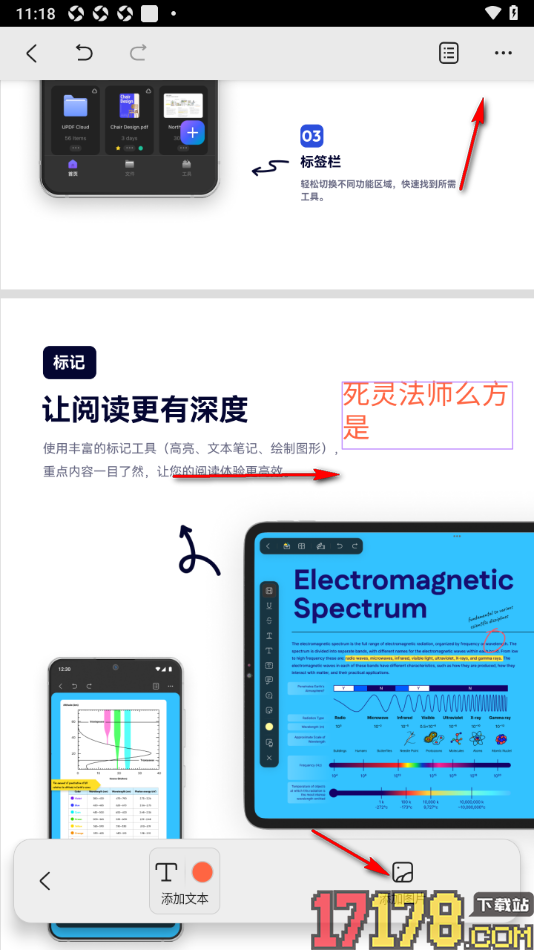
5.根据自己的需求调节好文字大小和颜色之后,在需要的位置编辑文字内容即可,之后点击上方的【…】图标按钮。
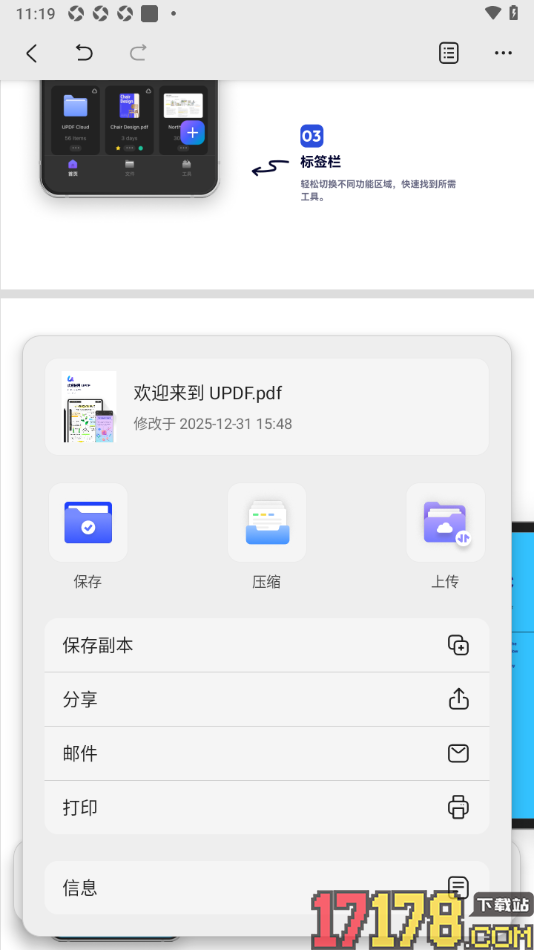
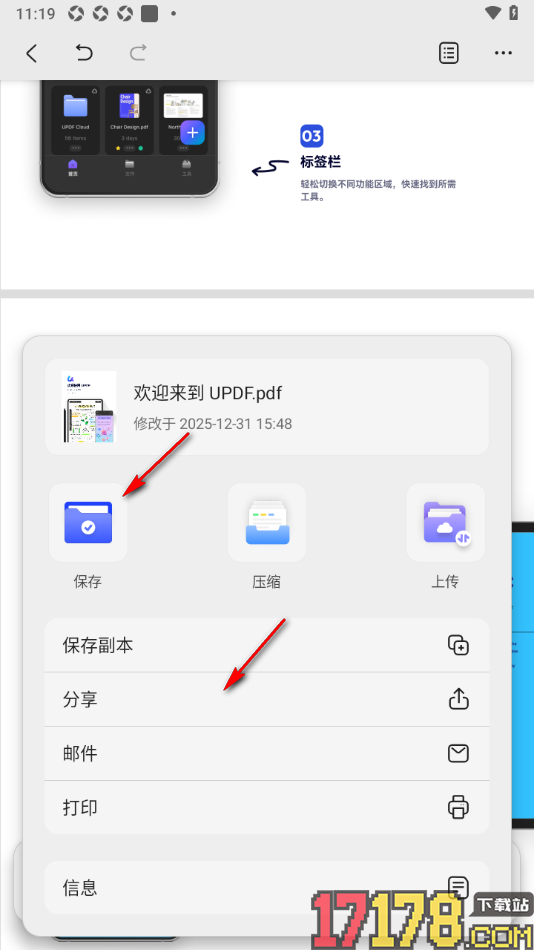
6.在页面下方会弹出一个下拉菜单选项,点击【保存】按钮即可完成设置,也可以对文档进行打印、分享或者是上传等操作。
如果平时经常需要对PDF文档编辑设置,那么可以安装UPDF这款软件来操作,在该应用中提供的文档类型有很多,其中包含的了编辑图像功能,支持将本地中的图片或者是PDF文档导入进来,在文档中编辑自己想要的文字内容或者是插入图片等。
 233乐园正版安卓版
 微信app官方安卓版
 小小驯龙师
小小驯龙师 抖音免费版
抖音免费版 酷狗音乐免费版
 内涵段子App官方版
 美颜相机免费版
 天天炫斗无限钻石破解版
 搜狗输入法2023官方版