
VTransBUDS手机版是一款智能录音与语音转文字应用,需要搭配智能硬件设备使用,实现智能设备协同录音与语音转文字;在手机上开启智能录音就能快速录制音频,轻松记录下更多音频;并且还能实现实时录音转换文字,无需手动转写内容,提升了录音转文字的效率,在日常工作以及生活中都能使用这个录音转文字工具,提升用户的日常工作效率;在手机上可以随时查阅智能工具转写的内容,轻松获取录音笔记;VTransBUDS官方版上配置了录音文件管理助手,可以随时访问存储的所有录音音频,轻松获取所有的音频资源收听;同时可以实现内容标记,在录音中插入标记内容。
1、实时录音
使用智能设备进行现场录音,从而能够制作出相应的录音音频文件;
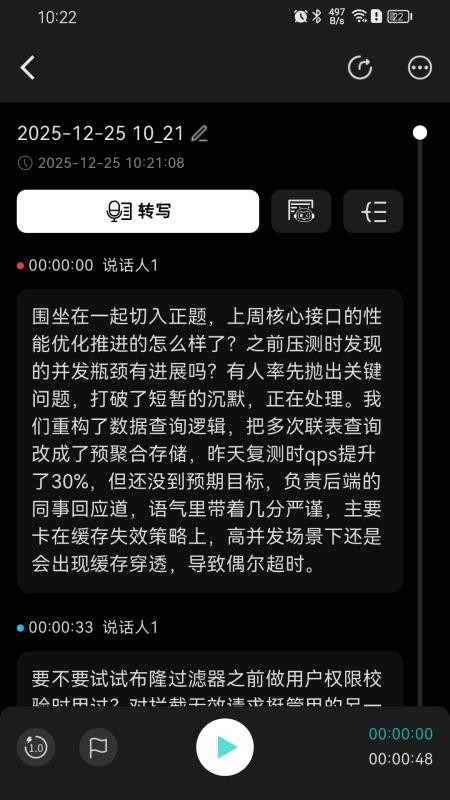
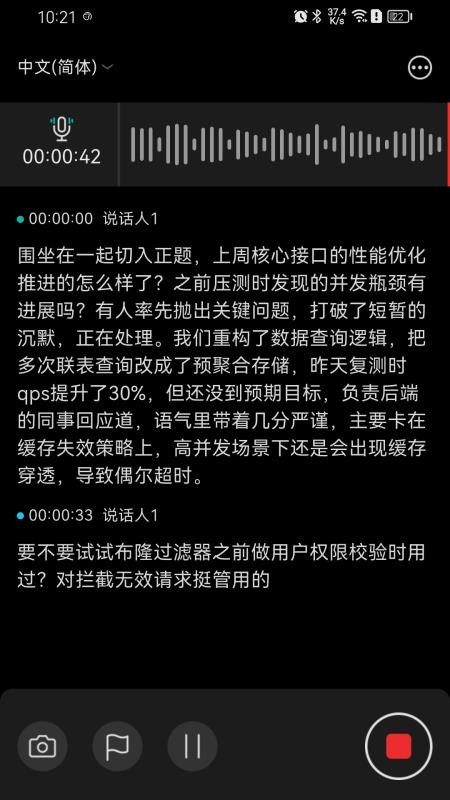
2、内容转写
开启录音是转文字就能实现实时内容转录,得到完整的录音转文字笔记;
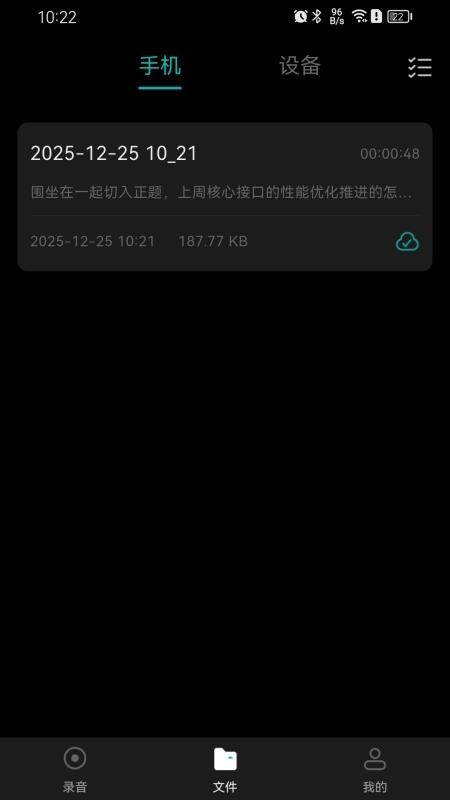
3、文件管理
可以访问手机与智能设备上存储的文件资源,管理转写笔记和录音音频文件;
4、内容播放
用户可以在线播放使用智能设备录制的所有音频,得到完整的录音内容收听;
5、设备管理
在线管理使用的智能录音硬件设备,用户可以随时配对或者移除使用设备;
6、发言标记
对所有的录音转写内容标记发言人信息,可以看到每一段内容的发言人员。
1、全面兼容
支持兼容多种型号的智能硬件设备,根据使用需要可以灵活添加不同的设备;
2、精准转写
采用更加专业的技术进行录音转文字,用户可以快速获得准确的转写内容;
3、适用广泛
可以在商务对话、会议等多种场景下使用,满足用户的更多录音记录需求;
4、清晰笔记
将所有的转写内容按照发言人有序标记出来,在线查阅转写的信息更清晰;
5、高清录音
使用智能设备协同录音可以录制更加清晰的语音音频,得到高清音质效果;
6、快速整理
支持一键整理所有的录音转文字内容,通过思维导图的方式呈现整理的信息。
1、打开软件添加新的设备,绑定智能硬件开始录音;
2、然后播放录音音频,可以从头收听播放的内容;
3、开启内容转写即可实现语音转文字,得到对应的转写笔记;
4、对转写的文本内容整理汇总,可以制作出想要的思维导图;
5、找到文件资源库访问所有的文件资源,掌握所有的笔记和录音。
作为一个专业的录音与语音转文字工具,可以帮助用户快速完成所有的信息整理工作;利用更加先进的技术可以实现语音内容精确转换文字,显著提升了语音转文字的整体效率;成为用户的随身智能助手,随时随地都能应对工作与生活的更多信息记录场景,提升信息记录的便捷性。
一、如何绑定VTransBUDS-M1设备?
创建您的VTransBUDS账号并成功登入后,请按照以下步骤绑定您的设备:
1.长按电源键3秒开机,当设备处于开机状态时,您的设备已准备好与VTransBUDSAPP绑定。
2.打开VTransBUDSAPP,点击【开始连接】,按照指示绑定您的设备。
二、如何将VTransBUDS-M1附加到手机?
MagSafe背面:将MagSafe保护壳直接扣上MagSafe背面。
非MagSafe背面:移除MagSafe环上的塑胶支架。然后将MagSafe环贴在非MagSafe背面,以启用MagSafe功能。
三、如何启动录音?
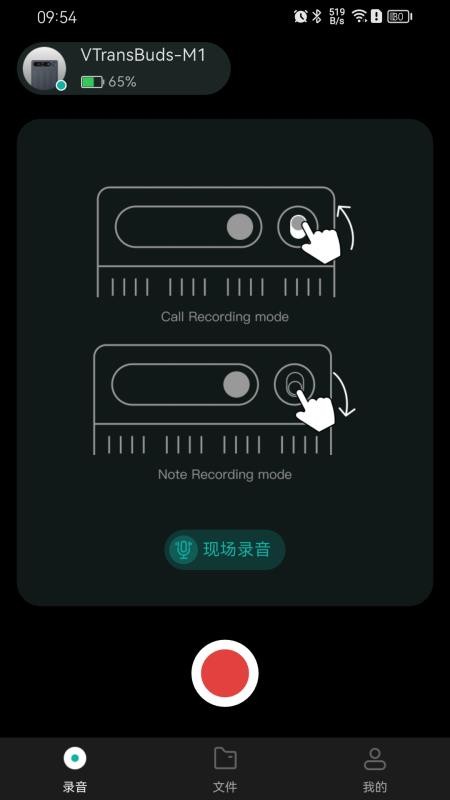
Note录音:
1.将录音按钮向下推切换到Note录音模式。
2.双击电源键,机器震动1次,表示录音已开始。
3.录音时短按电源键暂停。
4.双击电源键,机器震动两次,显示屏出现save字样,表示已保存并结束录音。
Call录音:
1.将录音按钮向上推切换到Cal录音模式。
2.双击电源键,机器震动1次,表示录音已开始。
3.录音时短按电源键暂停。
4.双击电源键,机器震动两次,显示屏出现save字样,表示已保存并结束录音。
当VTransBuds-M1连接到VTransBudsAPP,可在APP首页点击录音按钮启动录音
注:设备启动录音,文件保存在设备中,可通过【文件-设备】下载到手机。
四、如何启动实时转写?
1.将VTransBUDS-M1连接到VTransBUDSAPP。
2.将录音模式切换Note模式。
3.进入【我的-录音设置】界面,开启录音实时转文字并设置默认转写语言。
4.在APP首页点击录音按钮启动录音,现场的声音会被实时转成文字。
应用权限















 录音转换文字专家手机版
 VoxWave最新版
 BOYA Notra手机版
 测音高免费版
 智能通话录音小助手最新版
 会议录音专家最新版
 智在记录官方版
 DOWAY官网版
 口才之翼app
 录音文字转换配音手机版
 思必驰闪记官方版
 AuraNote最新版
 录音转换文档免费版
 知音听写免费版
 智语会议最新版
 SoniNote手机版
 通话录音机手机版
 有道会议转写APP
 科会通官网版
 录音快转大师最新版