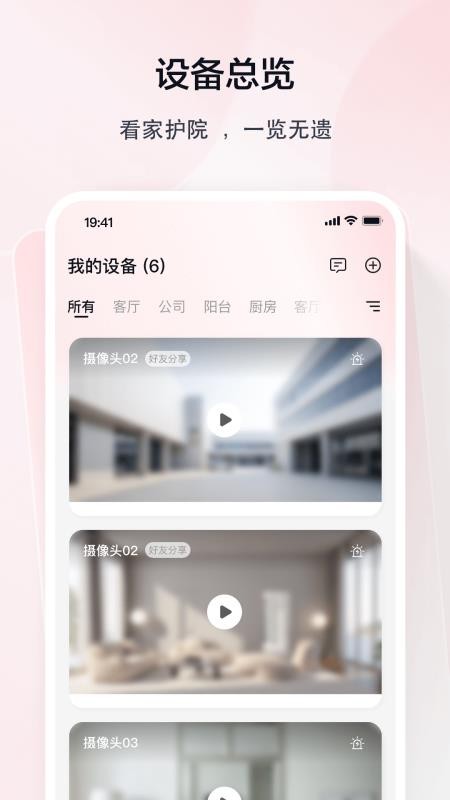
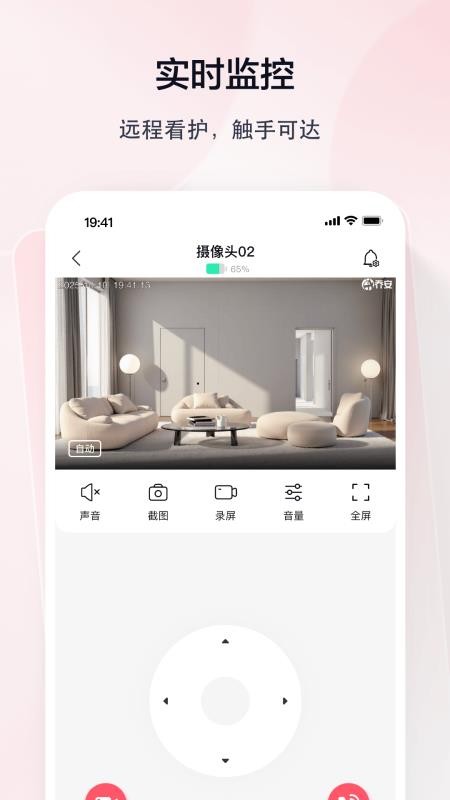
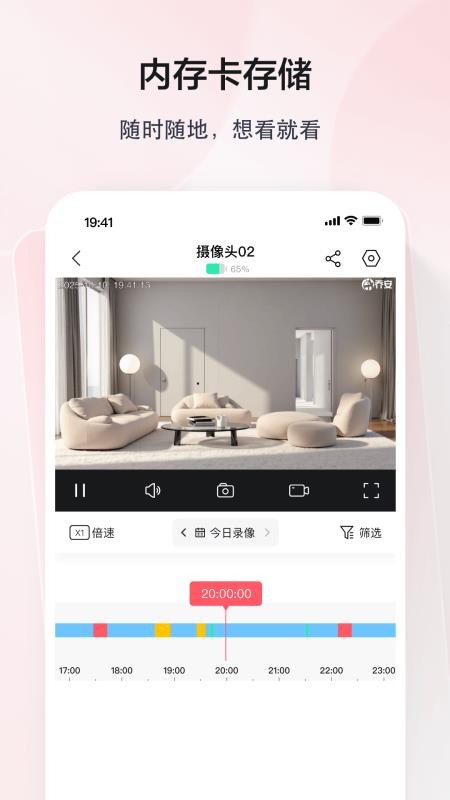
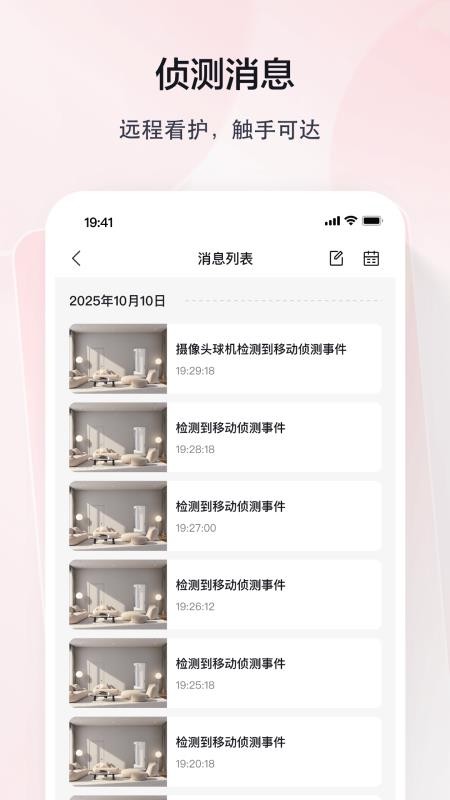
TCL摄像机app是针对TCL品牌智能监控摄像机设备打造的监控应用, 可以轻松管理办公场所、家庭等多个空间区域的安全情况,实现远程安防实时监控;随时可以在线观看监控视频,充分了解每时每刻的安全动态,得到更加清晰、完整的监控视频观看;同时支持分区数据资源存储,支持内存卡存储以及云备份存储,根据实际的使用需求进行数据存储管理,更好的访问SD卡存储数据以及云备份空间的数据;TCL摄像机官网版上配置了截图以及录像等诸多核心功能,可以快速记录下更多的监控画面;利用智能侦测技术对环境进行分析,现场出现人体活动以及声音都能得到告警提醒。
1、设备管理
需要自行建立安防监控管理系统,将所有的智能监控设备全部添加进来;
2、分享使用
可以将智能监控设备的使用权限分享出去,为家人提供监控视频内容;
3、实时访问
支持远程实时访问最新的监控视频内容,即时获取实时录制的视频内容观看;
4、截图录像
使用自带的系统工具可以实现一键截图和录像,将更多重要画面记录下来;
5、告警消息
实时推送了所有的重要告警信息,用户可以及时获得最新的告警内容;
6、云台管理
利用智能云台即可控制和管理智能监控设备,实现远程距离设备操控管理。
1、想看就看
在手机上就能能随时随地观看监控视频,能够及时获得需要的监控内容;
2、全场景监控
可以一站式监控所有区域的实时安全动态,从而获得更加全面的监控视角;
3、智能操控
支持在远程状态下对智能监控进行控制与管理,得到更灵活的设备管理方案;
4、远程关爱
在任何地方都可以随时观看家庭区域的家人视频,可以随时提供远程关爱;
5、安全放心
利用智能监控设备可以全面掌握安全动态,能够第一时间发现所有安全隐患;
6、使用省心
可以支持联动天猫精灵使用,从而可以实现多设备联动,轻松完成跨设备操控。
1、打开软件添加新的智能监控设备,管理现有的安防摄像头;
2、然后点开一个设备获取实时监控画面,得到最新的视频观看;
3、可以切换到历史回放模式里,选择时间节点即可获取对应的视频;
4、开启云台模式即可管理智能设备,操控智能硬件设备运行;
5、在消息中心查收所有的异常侦测信息,了解出现的异常安全事件。
TCL摄像机软件可以协助用户全方位管理多地点区域的安全,通过掌上安防空间可以轻松掌握所有区域的实时动态,不会错过任何的重要监控画面;并且可以得到智能侦测服务,帮助用户完成安全守护,提高了安全管理效率,实现二十四小时区域安防监控,轻松知晓环境动态。
1、离线问题如何处理?
设备"离线"可能是摄像头断电或断网,或者是设备异常,这个需要您在设备边上在联系下在线客服。或者现在有人在设备边上吗?如果在设备边上可以按照下方视频处理下呢。
可能您还需要查看,不同机型【复位按键】位置(外观仅供参考):室内摄像头:主要指在室内使用的机型,大部分设备不防水。室外球机:可以在室内或室外使用,主要在室外安装,设备可防水;枪机:可以在室内或室外使用,呈长方形状态。
2、4G摄像头如何添加手机?
您好,需要把摄像头插上电源,把机器恢复出厂设置,等待摄像头自检,摄像头发出“摄像机已上线”。打开APP,点右上角”+”-添加4G摄像头“-扫描机身上下载APP扫码绑定*的二维码即可(二维码在机身侧面、后面或顶部)。
PS:4G添加仅限于4G类型设备,WIFI设备无法选择此类型添加!!
可能您还需要查看,不同机型【复位按键】位置(外观仅供参考):室内摄像头:主要指在室内使用的机型,大部分设备不防水。室外球机:可以在室内或室外使用,主要在室外安装,设备可防水;枪机:可以在室内或室外使用,呈长方形状态。
3、手机收不到报警消息?
手机收不到报警信息推送,一般是APP上设置错误,或者是APP的通知权限没有开启。
4、哪些原因会导致图像效果不清晰?
摄像头安装的距离、图像清晰度选择、摄像头安装角度等都会影响图像效果,您可以根据视频里面确认一下。
5、内存卡录像无法回放?
在设备正常情况下,摄像头只要通电,插上内存卡即可录像;如果无法查看到回放,需要确认下是否有安装内存卡、拔插内存卡或更换内存卡;可能您还需要查看,不同机型【复位按键】位置(外观仅供参考):室内摄像头:主要指在室内使用的机型,大部分设备不防水。室外球机:可以在室内或室外使用,主要在室外安装,设备可防水;枪机:可以在室内或室外使用,呈长方形状态。
v1.0.0.4 版本更新
1、全新UI
2、优化用户体验
3、修复已知BUG
应用权限
















 广春智联最新版
 Ringsee官方版
 牛牛卫士官网版
 萤视通官方版
 Easy7官方版
 EYEY手机版
 SeeLink官方版
 森视云最新版
 UiHome最新版