

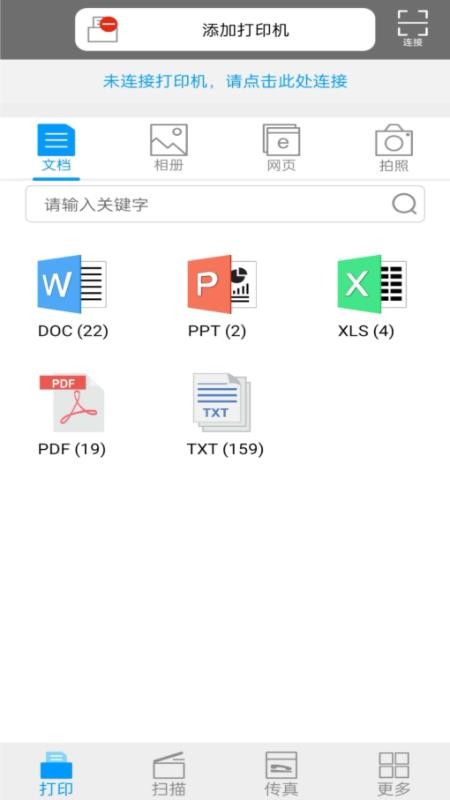
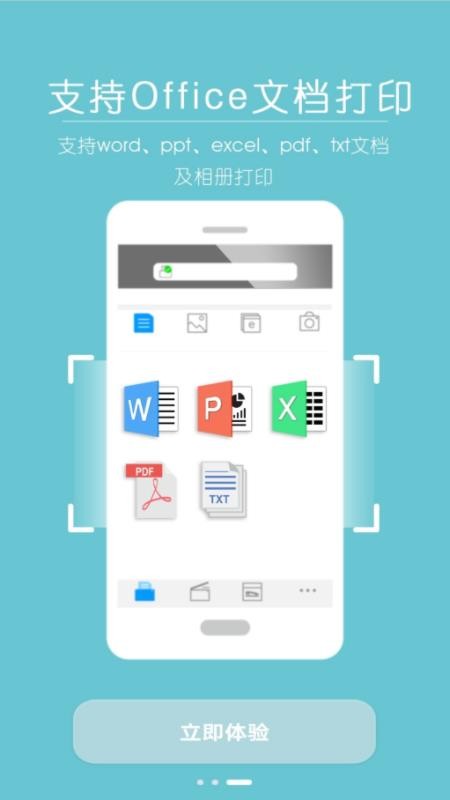
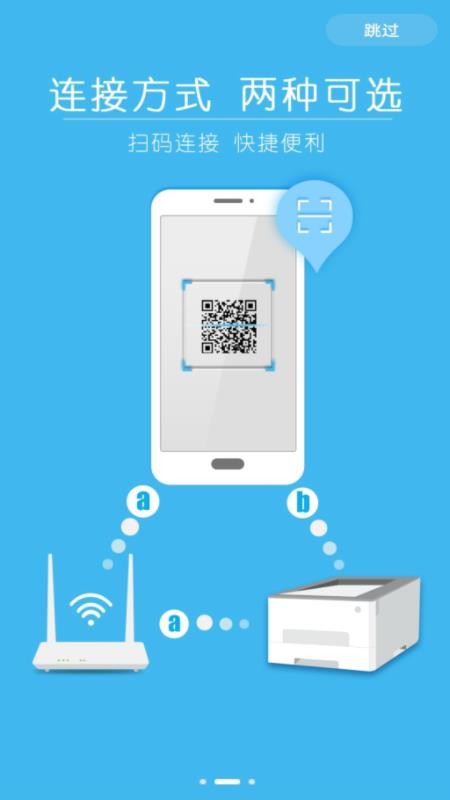
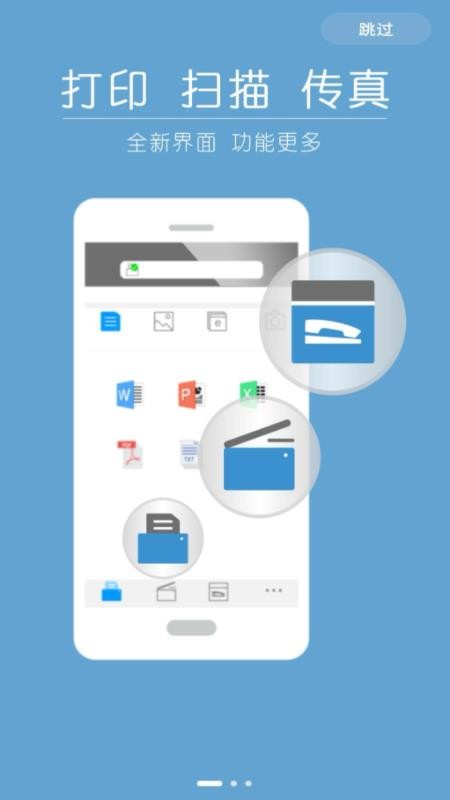
柯尼卡美能达打印APP是一个能帮助用户轻松连接打印机设备并打印文件的软件,致力于提供更加便利的打印机使用服务,在手机端可轻松实现诸多打印机类型连接,以便可以便捷式打印,享受贴心服务。非常强大的打印功能,可直接在应用中导入文件文档进行打印,同时还能进行扫描和传真操作,一站式满足用户的使用需求;并且可以支持多样内容打印,无论是文档、相册还是网页等,均可在应用中直接打印,满足用户的打印要求。超级简单的打印机连接和使用软件,没有复杂的操作程序,有需要的用户快来下载柯尼卡美能达打印手机版体验吧!
1、设备连接
在应用中就能搜索复印的打印机设备并连接,帮助你能快速完成绑定并打印;
2、连接模式
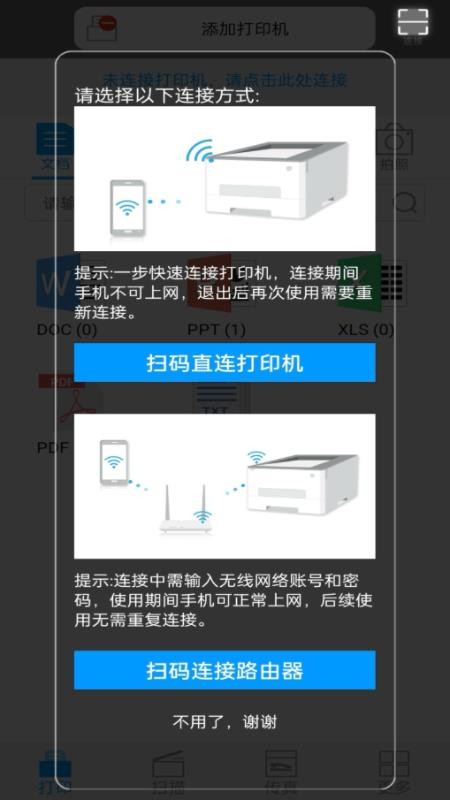
根据自己的使用需求,可自行选择WIFI或扫码的方式进行连接,均可轻松完成;
3、文件打印
强大的文件打印功能,在应用中就能直接选择对应的文件进行传输打印,简单方便;
4、文件扫描
非常智能的文件扫描功能,帮助你能高效通过打印机扫描获取文件,并能生成电子档;
5、在线传真
在应用中就能实现文件传真操作,便于能高效完成文件数据传输,没有限制;
6、文件搜索
强大的文件搜索功能,可直接在应用中录入对应的文件信息查询,便于找到并打印;
1、便捷连接
简单便捷的打印机设备连接模式,并且可以通过多种方式连接,满足用户使用需求;
2、免费连接
免费的设备连接模式,不用开会员和付费,并能高效完成无线连接,便于使用;
3、多样打印
多样文件类型打印支持,所有你需要的均可在应用中传输打印,没有任何限制;
4、完美打印
非常完美高清的打印效果,所有内容都能清晰呈现,帮助你打印文件更加方便;
5、多种设备
支持多种打印机设备类型连接,均可在应用中轻松绑定,一站式满足用户使用需求;
6、历史记录
详细的历史记录信息,所有打印和扫描的信息都能保存,随时都能在应用中查看;
1、解决了用户日常繁琐连接打印机和打印文件的问题,均可轻松实现;
2、多样化且免费的打印机连接模式,动动手指即可快速完成连接操作;
3、简单流畅的打印机操作模式,可轻松选择对应的文件类型进行打印;
4、全新的应用界面,完善的打印功能,满足用户随时随地使用需求;
5、有效帮助用户提升日常工作的效率,轻轻松松就能实现文件打印扫描操作;
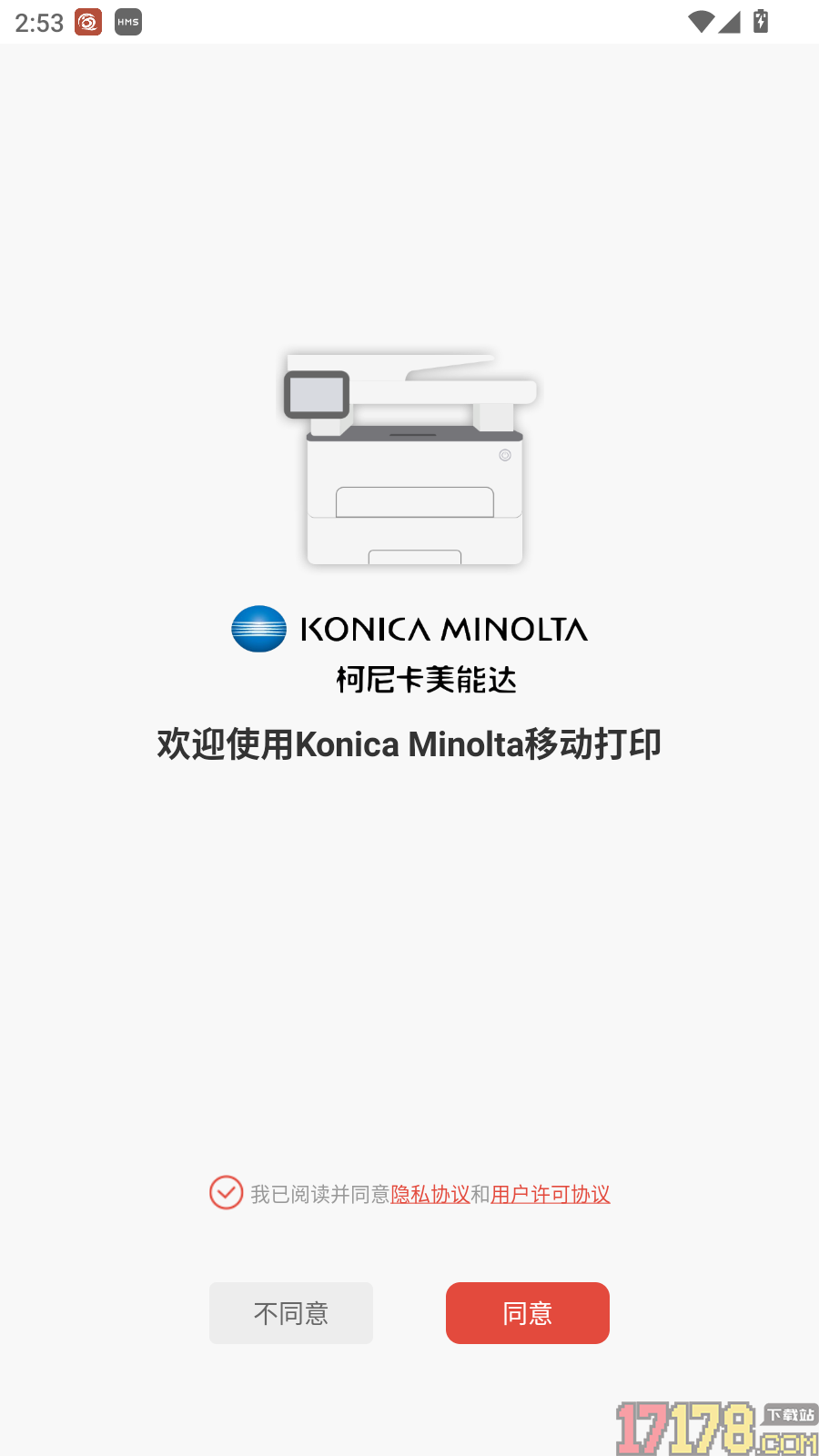
1、打开应用并阅读隐私协议和用户许可协议,点击“同意”即可进入软件;
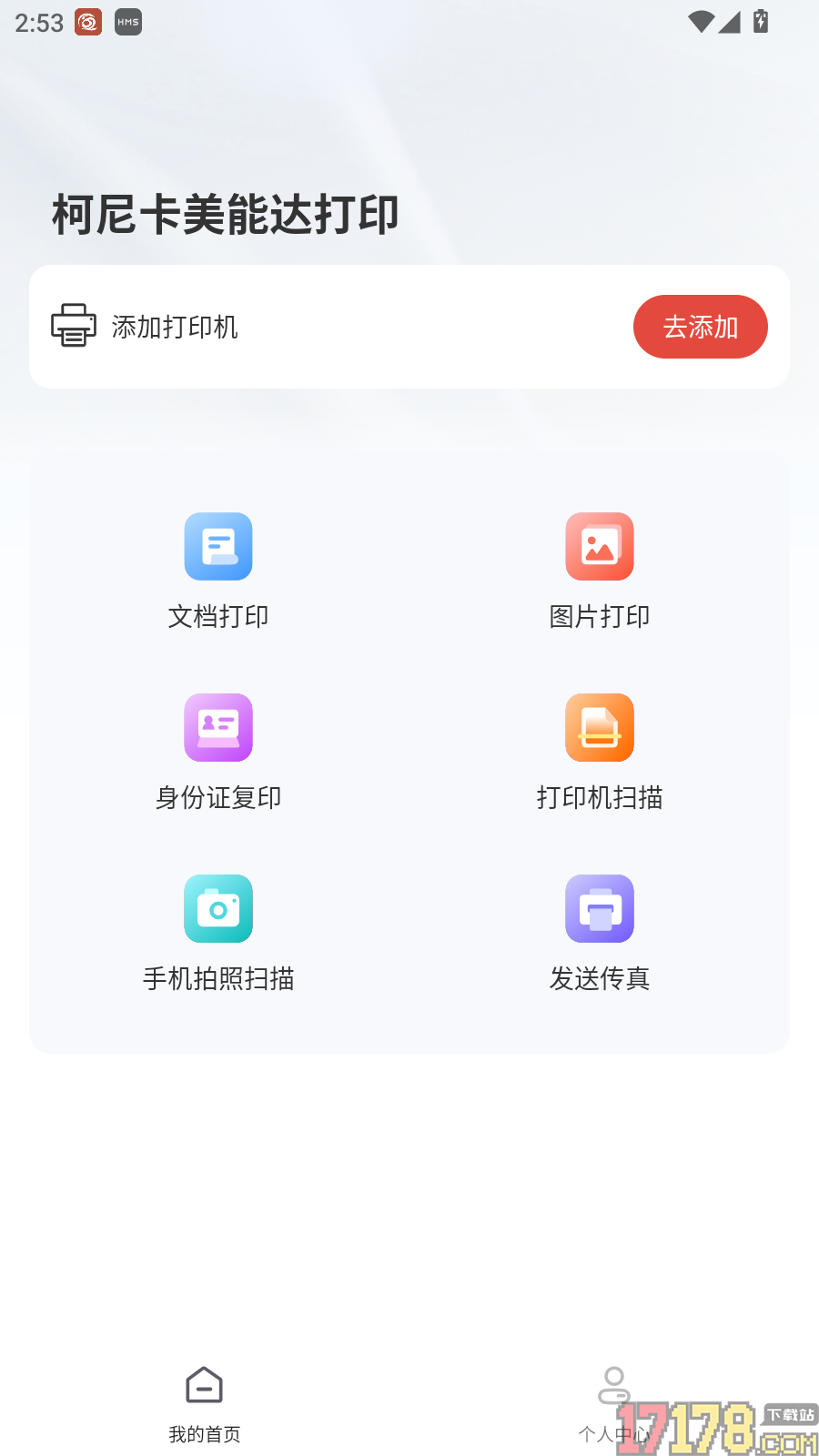
2、进入应用“我的首页”页面,可直接点击底部导航栏的“个人中心”栏目;
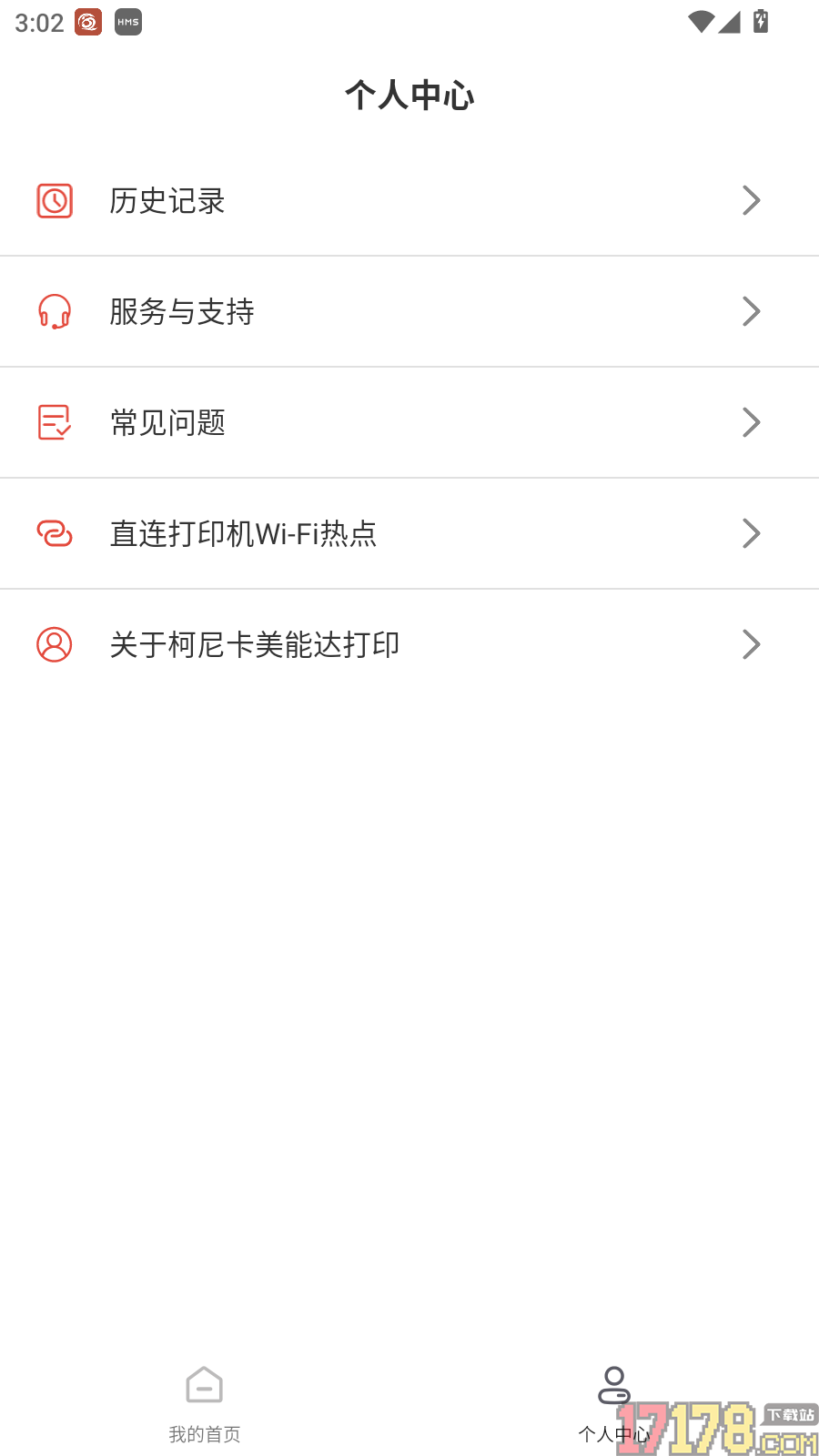
3、在“个人中心”页面,就能继续点击“历史记录”栏目进入下一步;
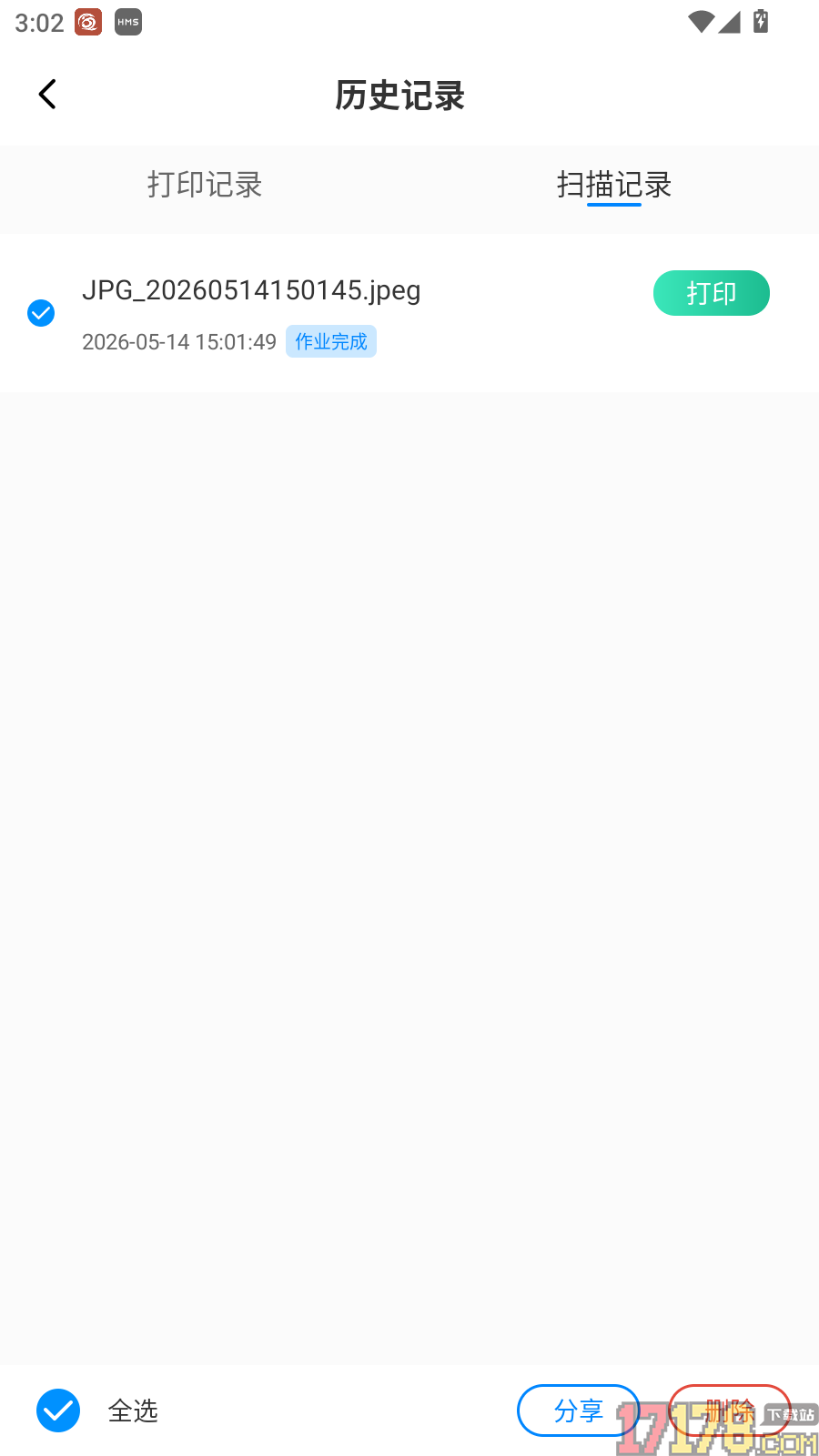
4、进入到“历史记录”的“扫描记录”栏目中,就能点击左下角的“全选”功能,然后点击右下角的“删除”功能;
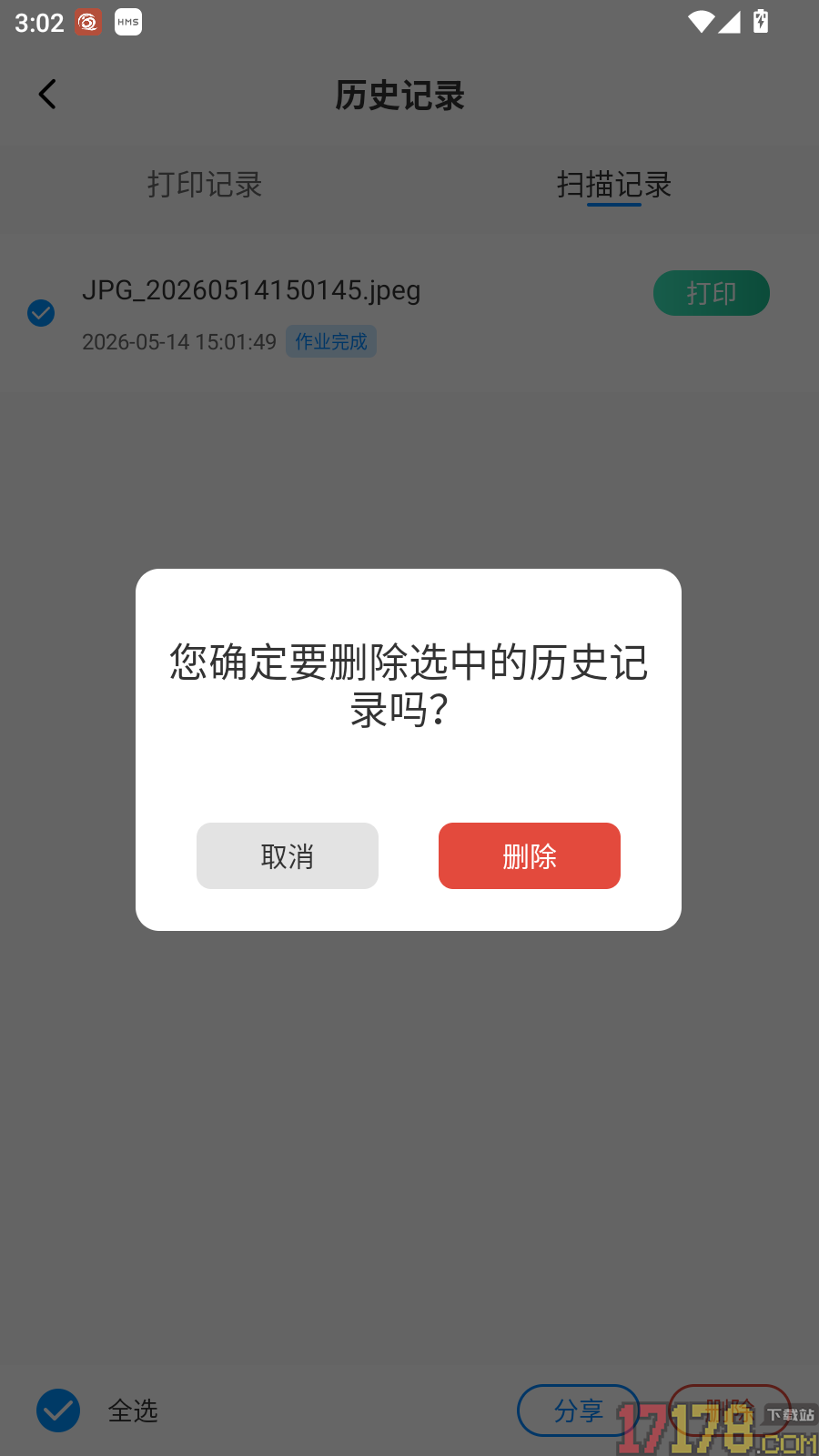
5、最后在弹出的“提示框”中点击“删除”按钮就能完成操作;
柯尼卡美能达打印APP方便了用户连接打印机和进行多样内容打印的模式,轻轻松松就能在应用中开启自由的打印模式,一站式满足用户的打印需求。简单易用的打印效果,没有复杂的操作程序,一键点击即可开启打印模式;感兴趣的用户欢迎下载使用!
一、添加打印机失败,怎么办?
可能存在路由器网络异常、路由器网络名称和密码输入错误,导致添加打印机失败。
1 请检查路由器是否处于正常工作状态,确保路由器网络顺畅。
2 请确保您输入的Wi-Fi名称和密码正确。
注:如您按照以上步骤仍无法成功添加打印机,请尝试将打印机恢复出厂设置并重启App后,重新添加打印机。
二、未搜索到打印机,怎么办?
可能存在打印机未开机、打印机Wi-Fi热点未开启等原因导致未搜索到打印机。
① 请检查打印机是否已开机,确保打印机处于开机状态;
② 请将移动设备靠近要添加的打印机,短按打印机机身Wi-Fi键
(触摸屏机型请按Wi-Fi图标),确保打印机Wi-Fi热点已开启。
三、如何区分自己的打印机?
请短按机身面板Wi-Fi键打印向导页,查看Wi-Fi热点名称,并根据热点名称选择您要连接的打印机。
四、打印机离线,怎么办?
可能存在打印机未开机、路由器网络异常、打印机和移动设备未连接到同一网络等原因导致打印机离线。
1 请检查打印机是否已开机;
2 请检查路由器是否处于正常工作状态,确认路由器网络顺畅;
3 请检查移动设备及打印机网络连接是否连接到同一网络;
4 请检查路由器Wi-Fi的AP隔离功能是否处于关闭状态。
注:开启AP隔离,会导致APP能发现打印机,添加打印机后一直处于离线;关闭AP隔离功能,可参考购买路由器的设备说明书。









应用权限





















 Bambu Handy官网版
 Dlabel云标签免费版
 京东智印官网版
 SoPrint官方版
 硕方打印最新版
 手机打印工具APP
 趣手机打印app
 DocPrinterAPP
 得力标签官网版
 eufyMake app
 QIDI Maker手机版
 Mobile Connect安卓版
 万能学习打印免费版
 闪电打印官网版
 爱弟打印机官网版
 震旦打印最新版
 i能佳打印机官方版
 小新打印机app
 方小印官方版
 盟小印免费版
 FunPrint软件
 PixelPrint免费版
 BYLabel标签打印官方版
 云打印机APP
 打印纸大全免费版