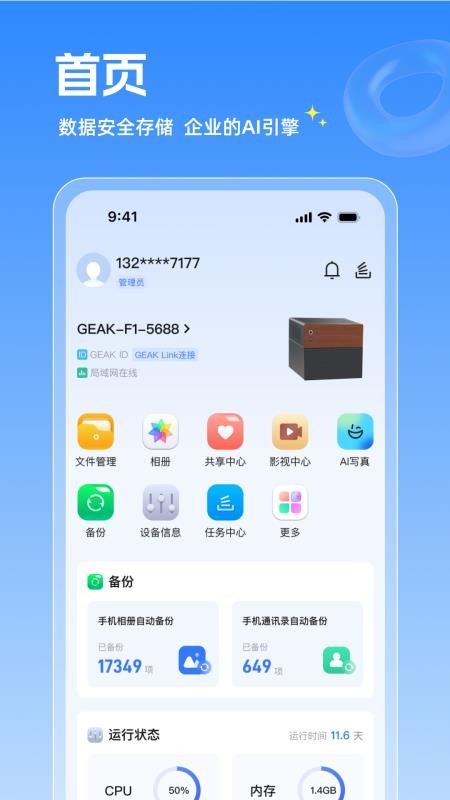
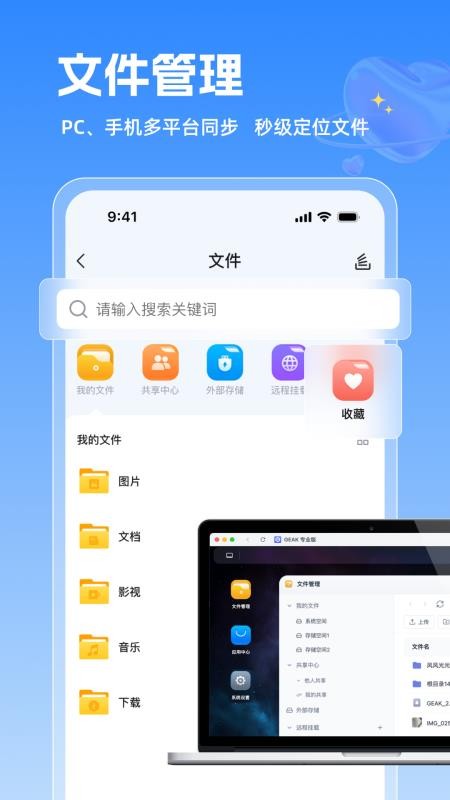
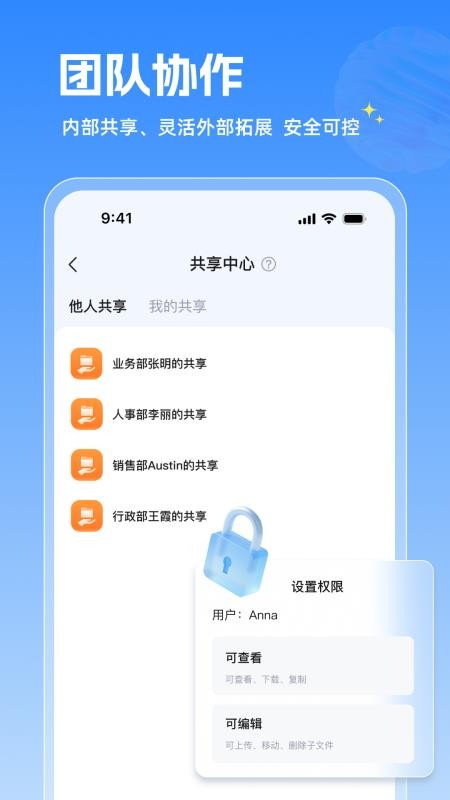

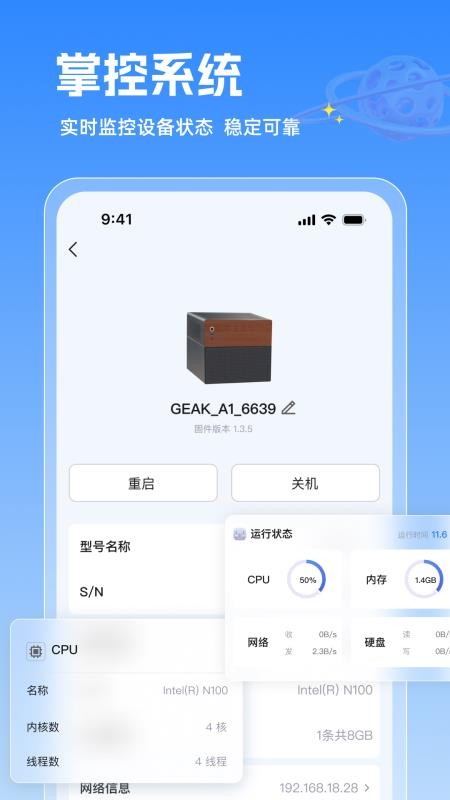
GEAK智慧云app是为企业用户打造的数据库掌上管理应用,致力于为小微企业提供NAS数据库管理解决方案,推出的nas产品能够为企业提供本地化存储服务,确保企业的所有商业数据信息得到安全可控的管理效果,有效摆脱云存储数据安全问题;并且可以实现企业内部多成员共享,为所有的企业成员设定nas存储空间管理权限,实现多人权限管理与协同办公;并且可以找到数十款办公套件资源,用户在办公过程中可以直接选用办公套件,实现掌上高效办公;GEAK智慧云官网版里还有一系列的文档管理与查阅使用功能,可以实现文档资料快速搜索查找,轻松访问更多内容。
1、权限控制
可以在线分配所有企业成员的账号使用权限,根据等级和职级进行权限分配;
2、文档查找
需要查阅的所有文档资料可以在线搜索查找,可以即时找到相应的文档查阅;
3、设备状态
用户可以查看nas设备的使用运行状态,随时关注设备CPU以及内存使用情况;
4、文件分类
支持创建多个文件夹进行数据资源管理,将更多资源按照类别进行归纳整理;
5、数据备份
可以支持对手机相册以及通讯录等数据备份,从而可以上传手机数据备份;
6、通知提醒
用户随时在消息中心可以查收系统推送的信息,能够及时掌握各项重要信息。
1、安全可靠
使用本地化存储空间进行数据资源存储更安全,无需担心数据资源泄露;
2、快速配置
只需要简单的步骤就能快速配置连接nas产品,轻松配置更多的硬件产品;
3、高效协同
可以与更多企业成员实时共享存储内容,有效提升了企业内部协同的效率;
4、全面运用
适用于所有的行业领域企业办公场景中,可以满足更多企业用户的需求;
5、轻松扩容
可以根据实际的使用需要对nas产品进行扩容,可以轻松添加更多的硬盘;
6、远程访问
用户在任何地方都可以通过网络与nas产品交互,能够远程访问智能设备。
1、打开应用添加新的设备,将nas产品接入进来;
2、然后预览现有的设备信息,可以关注设备的各项使用参数;
3、开启团队共享,可以创建更多的共享文件夹进行数据共享;
4、在文件库里挑选文件类型,能够找到不同属性的文件查阅;
5、可以通过文件中心管理现有的数据,随时更新存储的内容。
打造的这个nas存储设备管理系统非常强大, 不仅仅为企业用户提供了基础的nas产品服务,同时还有一系列的智能办公工具,可以协助更多企业提升办公协同的整体效率,优化了企业的协同流程;并且具备二十四小时设备运行监测技术,任何异常故障问题都能轻松知晓,快速处理所有问题。
一、忘记密码时如何重置?
1、忘记密码:请至登录页点击“忘记密码”,局域网内输入设备IP和账号,外部网络输入GEAKLinkID和账号,可通过绑定手机号验证后重置密码。
注:如未绑定手机号,请联系管理员账号持有者去用户管理界面进行密码重置。首次登录时,请务必点击左上角头像-GEAK账号与安全进行手机号绑定。
2、重置密码:移动端在首页点击设备信息,下滑找到【重置密码】,即可进行密码重置。PC端点击系统设置-用户管理,点击用户头像,在用户信息详情这里即可重置密码。
注:管理员账号在用户管理页面能对用户的密码进行重置。
二、如何启用GEAKLink远程访问服务?
启用GEAKLink远程访问服务
1.PC端点击系统设置,打开网络服务面板,点击GEAKLink(远程链接),移动端点击左上角头像,打开GEAK云账号与安全,点击GEAKLink(远程链接)
2.点击"GEAKLink远程访问服务"开关,系统会提示验证GEAK云账号,点击“确定"。
3.输入手机号认证成功,绑定GEAK云账号及开启GEAKLink成功。
注意:建议为账户设置高强度密码,保障远程访问安全。
4.开启成功后在GEAKLinkID输入框中填写自定义ID,点击"确认“保存。后续用户可用。通过GEAKLinkID加账号密码登录访问自己的NAS设备。
注意:首次启用GEAKLink服务,需登录或注册GEAK云账号。GEAKLinkID具有唯一性,若提示已被占用,请更换其他ID。通过客户端访问NAS:您可以通过在客户端输入"GEAKLinkID"+账号密码登录GEAKOS系统,实现远程访问与管理自己的NAS设备。
操作步骤:
1.在PC电脑下载并安装GEAK云客户端,或在移动端安装GEAK云客户端。
2.打开客户端,在登录界面输入您设置的"GEAKLinkID"。
3.输入您在GEAKOS中创建的用户名和密码,点击"登录”,系统将验证账户信息。
4.验证通过后,即可成功登录系统,进行文件访问与管理。
应用权限












 迅雷私有云最新版
 铁牛NAS最新版
 115生活官方版
 UNAS Mobile手机版
 TDAS mobile手机版
 云存宝官方版
 VEIGLO官方版
 梵想云官网版
 MT管理文件器官网版
 捷迅通手机版
 照片相册助手手机版
 Apk文件管理器免费版
 U盘文件管理器免费版
 zip解压app
 万兴PDFapp
 私密相册免费版
 安全解压缩软件
 手机助手管家大师免费版