

发布时间:2026-05-23 09:37编辑:91下载站阅读:0次我要评论(0)
开拍app作为一款视频制作软件,所提供的丰富功能受到了很多用户的喜欢,大家能够在该应用中制作出自己满意的视频作品,其中有部分用户在操作该应用的时候,想要在视频画面上添加自己喜欢的贴纸样式,那么该如何设置呢,导入了视频素材之后,直接在剪辑工具栏中找到贴纸功能即可查看到各种各样的贴纸样式,用户可以根据自己的喜欢将贴纸添加到视频画面上,并且可以自定义调节该贴纸的显示位置和显示大小等,并且通过添加贴纸可以将视频中某些不方便显示的内容进行遮盖,呈现出打马赛克的效果。
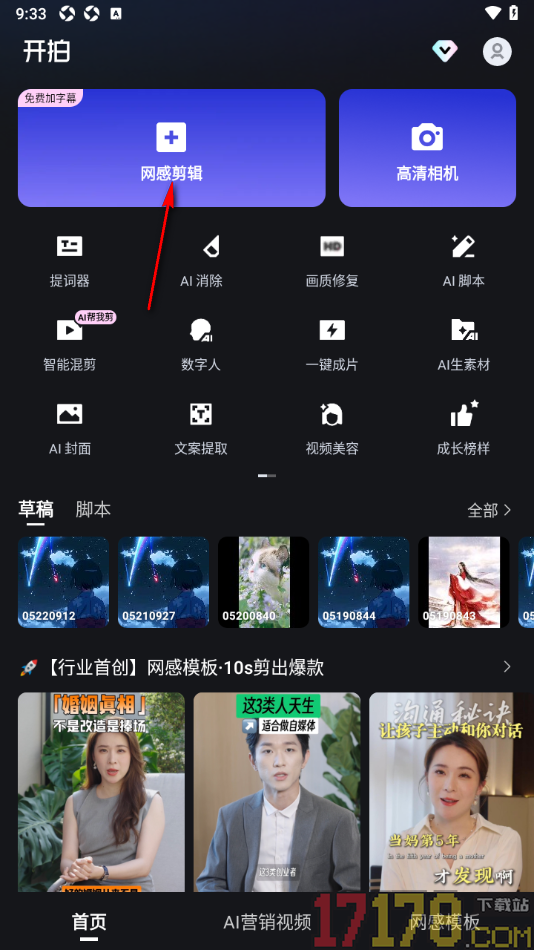
1.在手机上将开拍app点击打开之后,选择【网感剪辑】功能,将该功能点击打开即可进入到本地相册中。
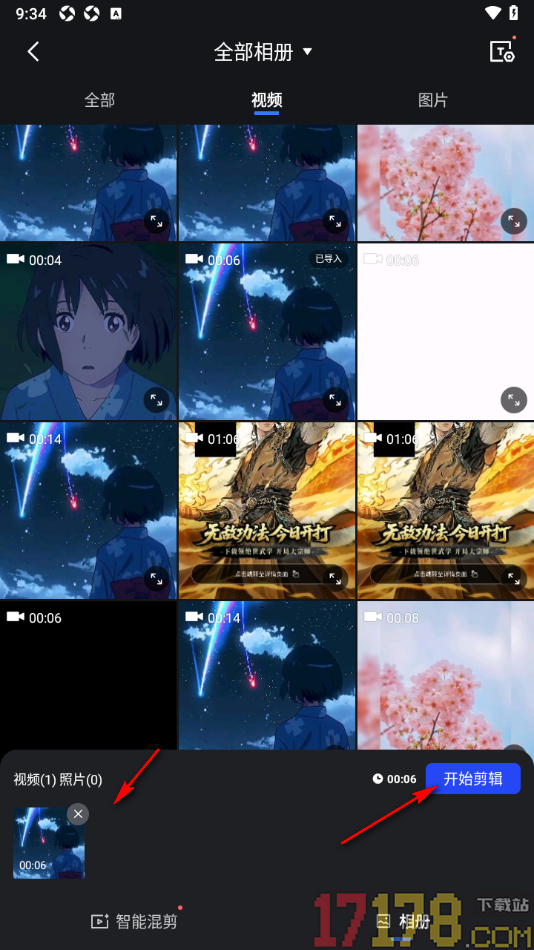
2.来到当前打开的本地相册页面中,选择自己想要设置的视频素材,之后点击【开始剪辑】按钮即可进入。
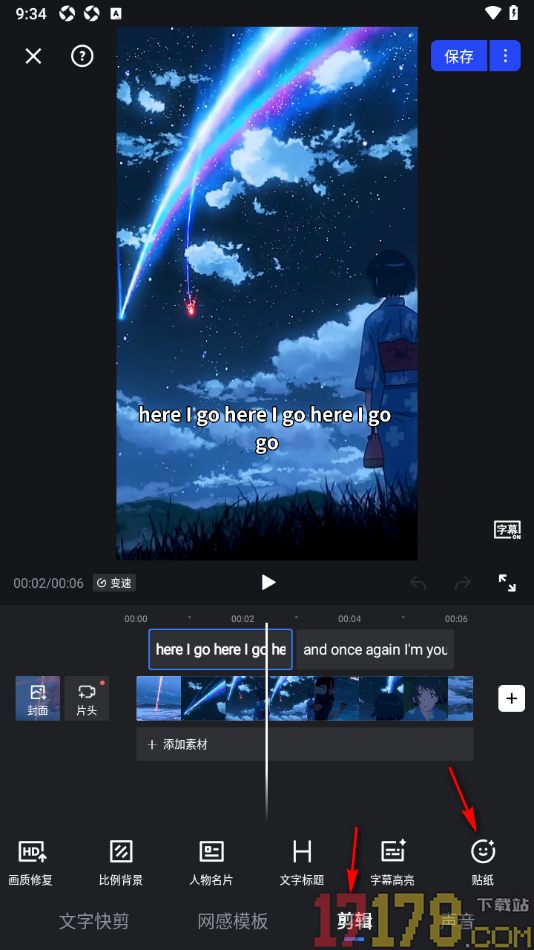
3.在打开的页面上选择底部工具栏中的【剪辑】按钮,之后点击【贴纸】选项即可进入操作。
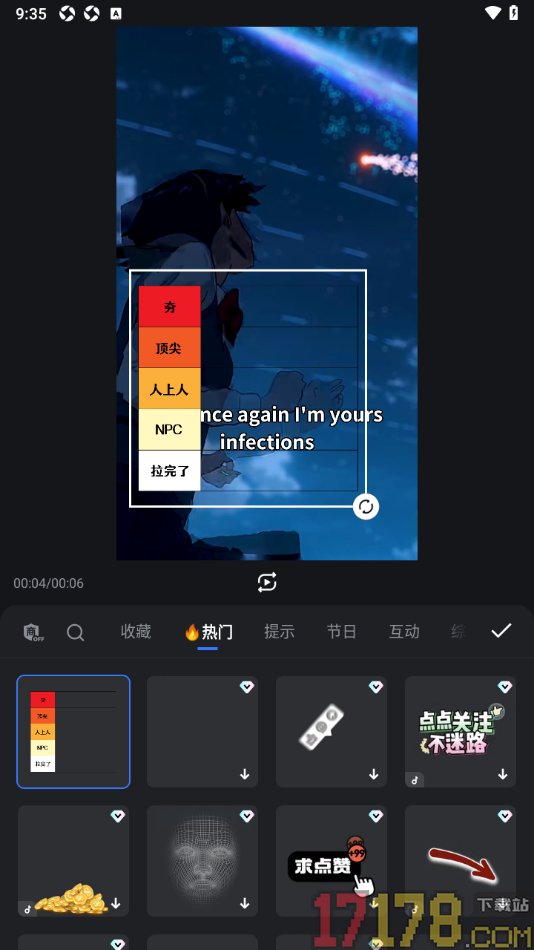
4.在页面上会显示出多种选项内容,在该页面上用户可以根据自己的需求来选择比较适合的贴纸样式即可,如图所示。
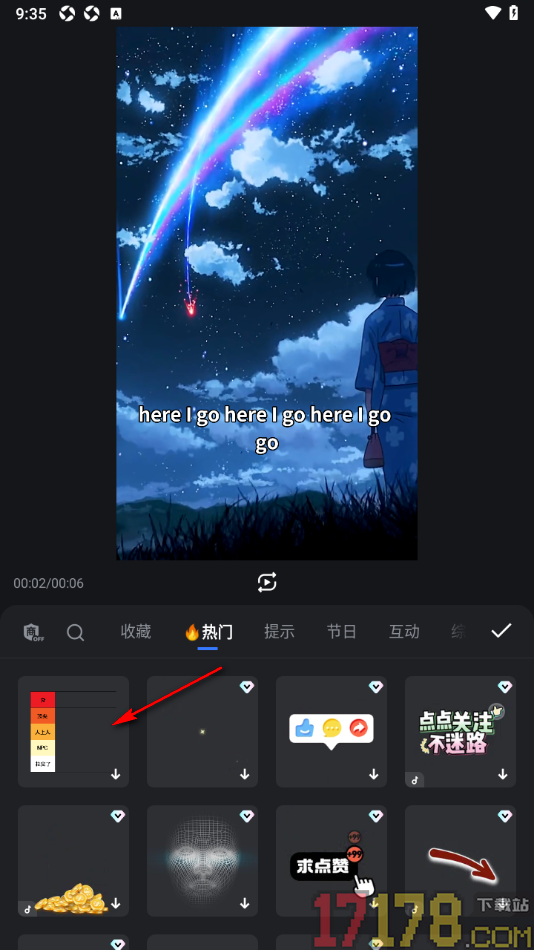
5.插入好贴纸之后就会显示在视频画面上,用户可以将其添加移动到自己需要显示的位置,之后点击√按钮即可保存。
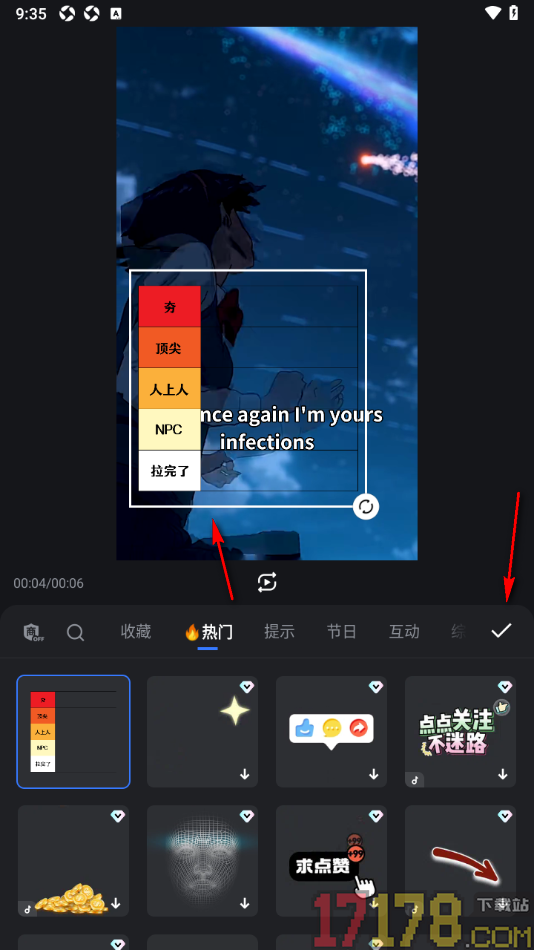
在手机上可以选择使用开拍app这款软件来制作视频作品,所提供的功能内容非常的丰富,支持给视频添加自己喜欢的贴纸样式,所提供的贴纸内容丰富多样,添加贴纸之后,可以调整一下显示大小和显示位置,并且还可以通过添加的贴纸内容将视频中一些不方便显示的内容进行遮盖操作,具有打马赛克的效果,按照上述的步骤教程来操作即可。

 移动爱家app
 好分数家长版app
 小小驯龙师
小小驯龙师 Kazumi官方版
 断勾卡—血战麻将
 233乐园正版安卓版
 2048弹弹球之海底世界手游
 谷歌地球2023高清卫星地图手机版
 酷狗音乐免费版