

发布时间:2026-05-21 17:29编辑:91下载站阅读:0次我要评论(0)
播放器OPlayer是一款当前非常受大家喜欢的本地文件扫描播放软件,能够自动扫描本地中存放的媒体文件进行播放,并且还会生成一个播放列表,方便用户统一管理和查看详情,以及可以将该应用中播放的视频内容投屏到附近的电视设备中播放,使用这种大屏幕播放视频会更好的呈现出想要的视频效果,但是一些用户发现在进行远程投屏的过程中,投屏出来的视频质量并不是很好,看起来十分的模糊,针对这个问题很多用户不知道该如何解决,其实直接进入到该应用的投屏设置页面中找到转换质量功能即可操作。
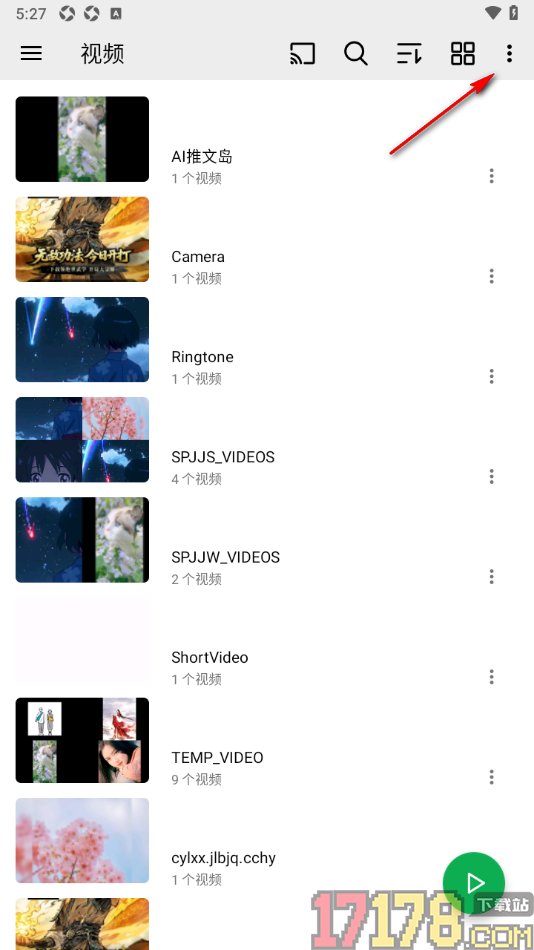
1.将安装到手机上的播放器OPlayer点击打开,在顶部右侧即可查看到一个竖着显示的三点图标点击打开。
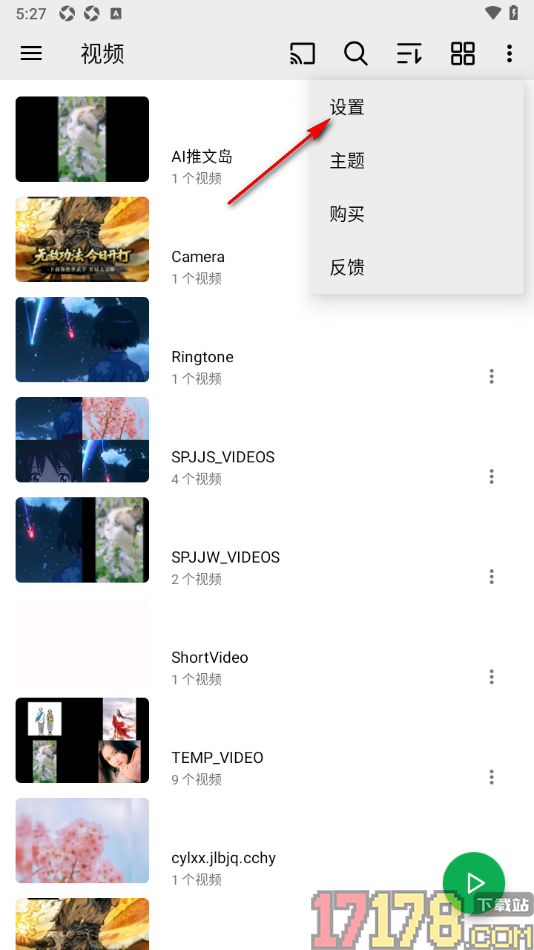
2.即可查看到一个下拉菜单选项,选择其中的【设置】功能,将该功能点击打开进入到操作界面中。
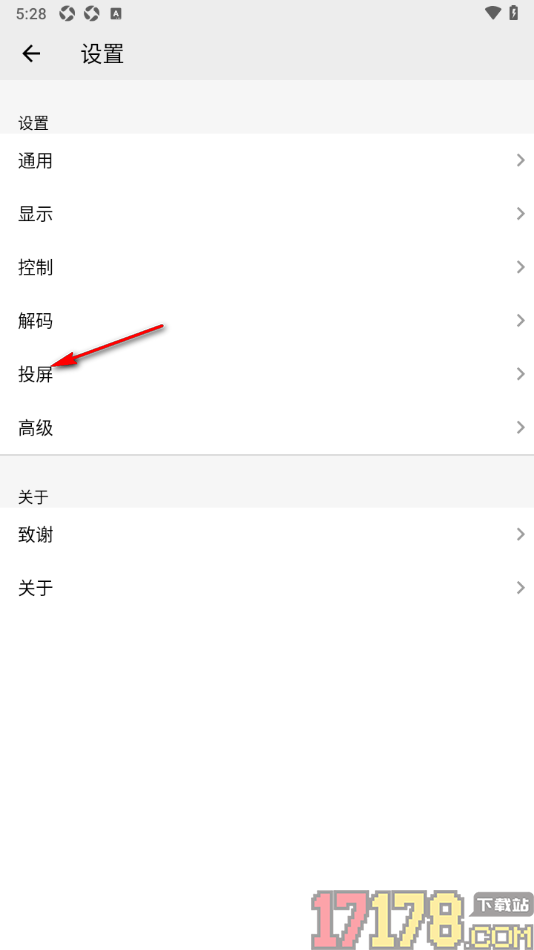
3.在页面上呈现出几种设置内容,直接将其中的【投屏】选项点击打开即可进入设置。
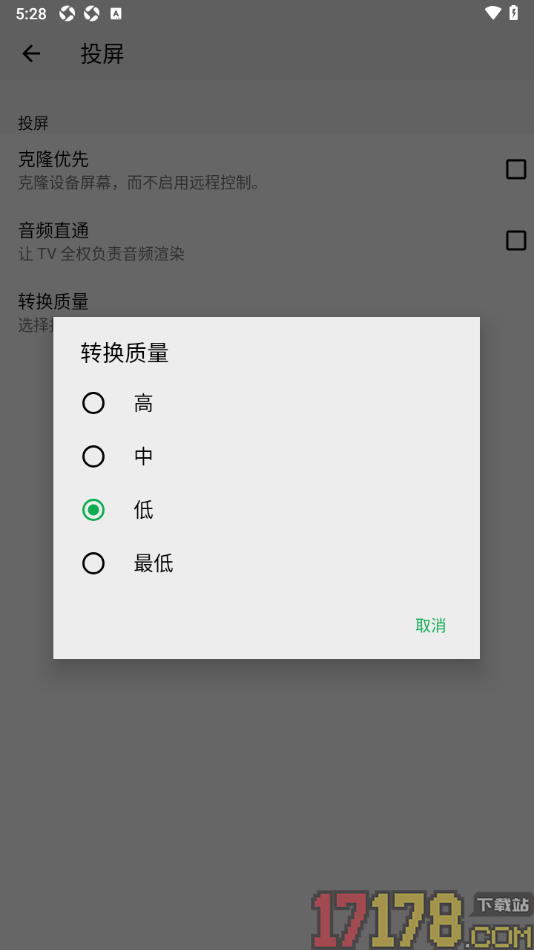
4.页面上呈现出三种投屏设置选项,在这里直接点击打开【转换质量】选项,会弹出一个提示窗口。
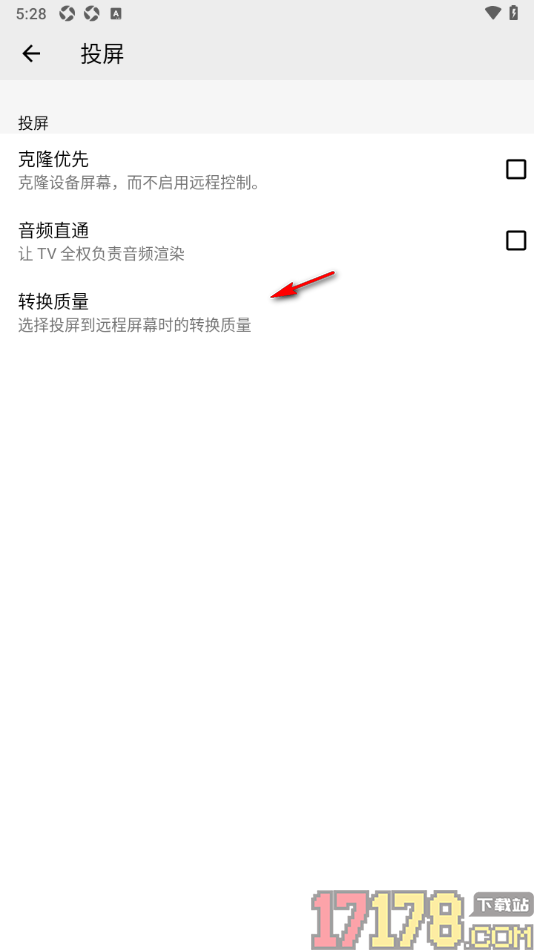
5.在弹出的窗口中用户可以点击勾选【高】选项,之后在进行远程投屏时会切换为高质量来显示。
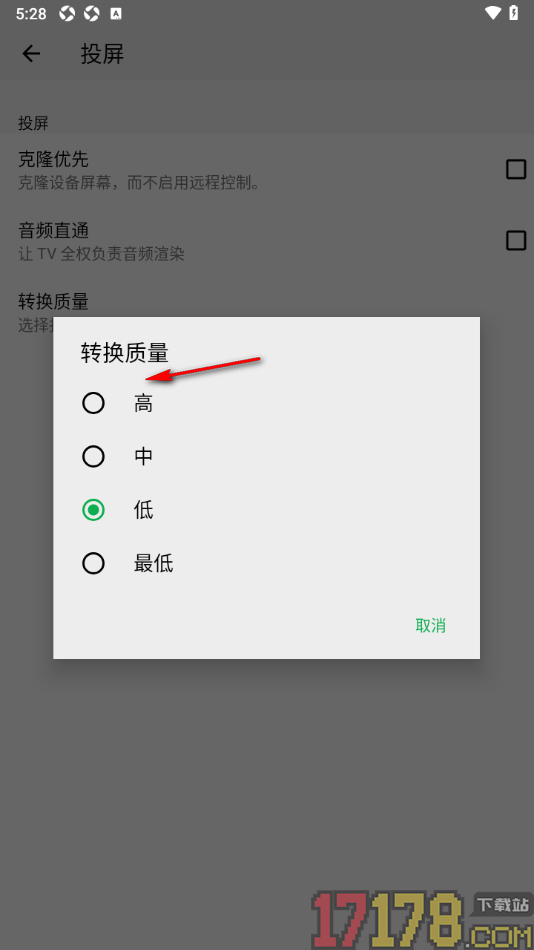
通过上述的步骤教程可以调整一下播放器OPlayer中的远程投屏的转换质量,该应用自动将转换质量设置为低质量,低质量一般只适用于移动网络,如果当前连接的WIFI网络信号很好,那么为了能够让自己获取到高清的投屏效果,那么可以选择将转换质量设置为高质量,直接在投屏设置页面中找到相关功能即可设置,还可以设置音频直通、克隆优先等功能。

大小:72.50 MB版本:v5.00.43环境:Android
 移动爱家app
 好分数家长版app
 小小驯龙师
小小驯龙师 Kazumi官方版
 断勾卡—血战麻将
 233乐园正版安卓版
 2048弹弹球之海底世界手游
 谷歌地球2023高清卫星地图手机版
 微信app官方安卓版