

发布时间:2026-04-23 13:45编辑:91下载站阅读:0次我要评论(0)
微软必应app是一款专门用来搜索和查询内容的浏览器软件,且该应用的操作界面看起来十分的清爽,还能通过语音输入的方式进行搜索内容,当用户想要输入的内容比较多的情况下,直接进行语音输入可以节省很多的时间,而该浏览器自动将语音输入的语言翻译设置为简体中文,有的用户想要将语音输入翻译语言切换成其他国家的语言,那么该如何设置呢,其实是很简单的操作,直接打开浏览器的设置窗口,进入到搜索页面中找到语音语言功能即可更改设置,还可以设置搜索结果大声朗读功能,一起来看看步骤吧。
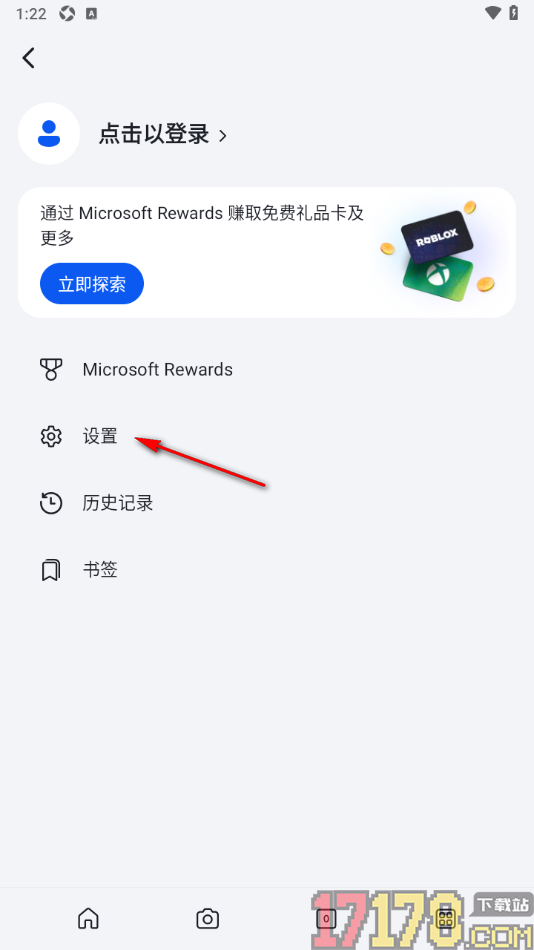
1.在手机上找到微软必应app这款软件点击打开,在打开的页面上方的位置选择人像图标按钮点击打开即可进入。

2.当我们来到当前打开的页面之后,在页面上将显示的【设置】选项点击打开即可进入操作。
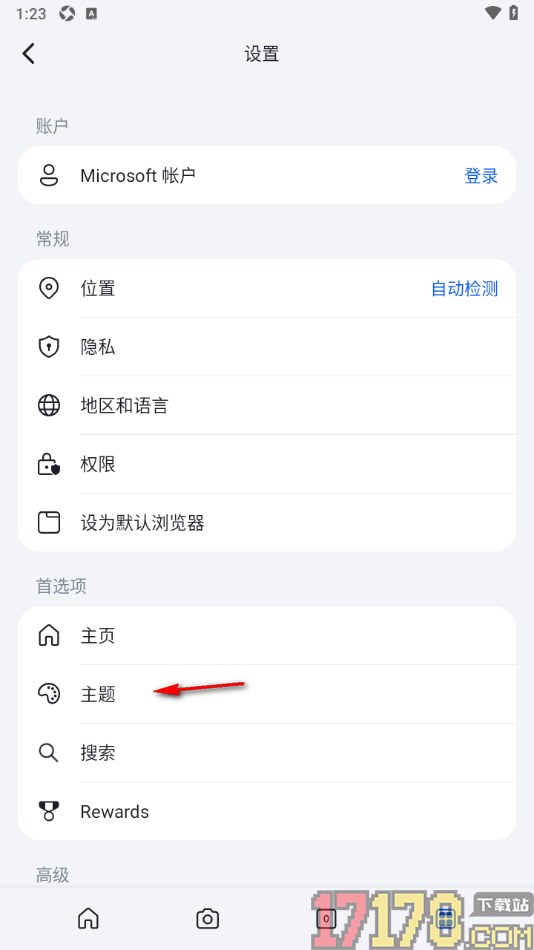
3.随后即可来到当前打开的设置窗口中,会查看到页面上显示的【搜索】功能,将其点击打开即可进入操作。
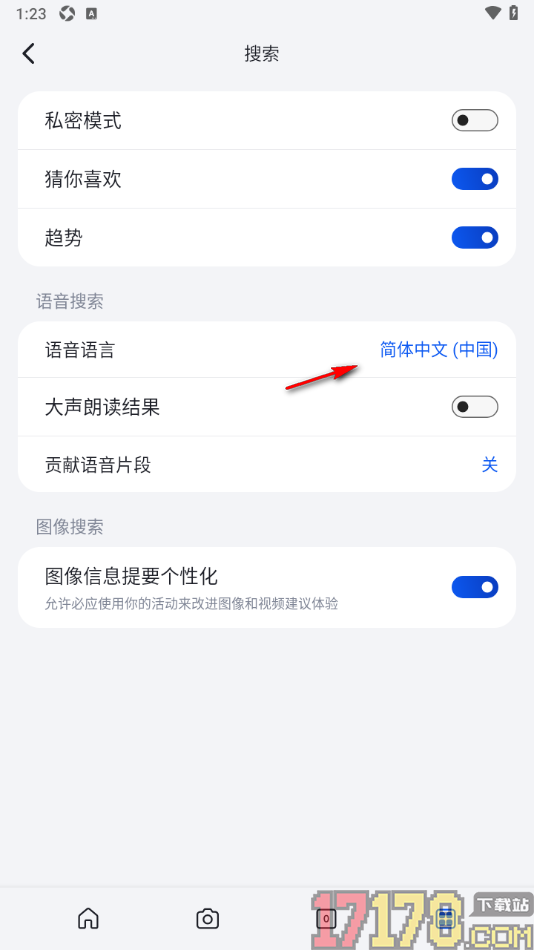
4.在当前打开的窗口中即可找到【语音语言】功能,将后面的【简体中文】点击打开。
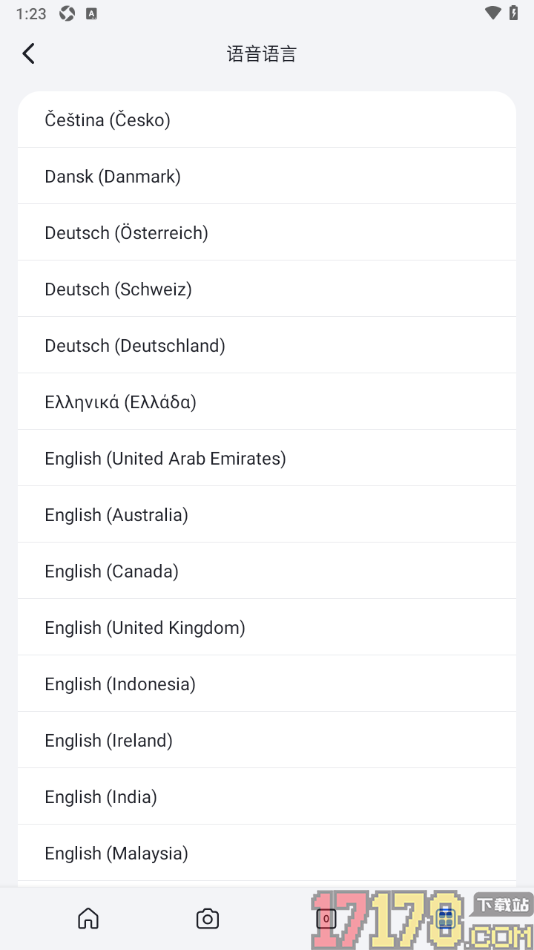
5.即可在页面上弹出多种多样的语音语言选项,选择一个符合自己要求的语言选项点击勾选即可完成设置,如图所示。
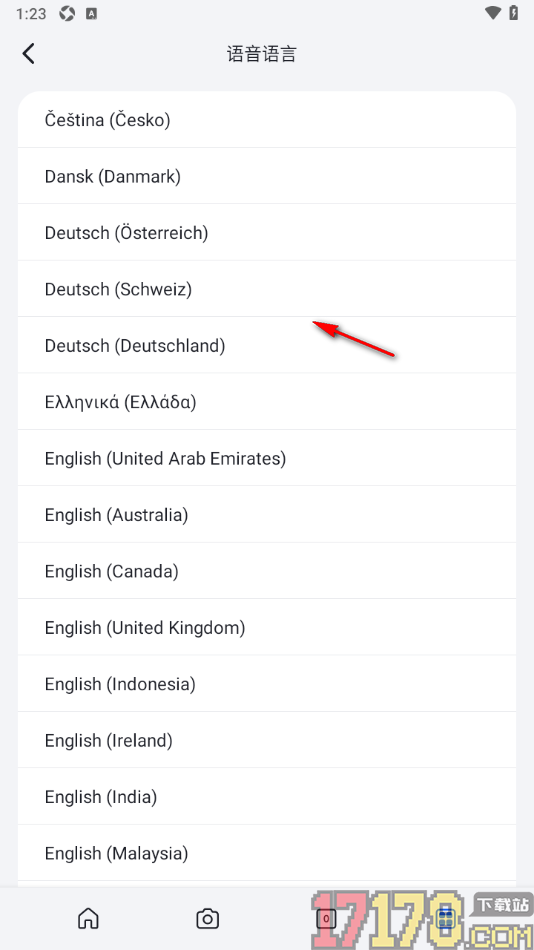
平时经常需要查询内容的用户,可以在手机上安装微软必应app这款软件来使用,在该应用中支持手动输入内容进行搜索,也可以进行语音输入搜索内容,而在进行语音输入内容的时候,可以将翻译语言设置为中文简体、英文以及其他国家的语言等。

 移动爱家app
 好分数家长版app
 小小驯龙师
小小驯龙师 Kazumi官方版
 断勾卡—血战麻将
 腾讯视频app
 搜狗输入法2023官方版
 抖音免费版
抖音免费版 腾讯会议apk安装包