

发布时间:2026-04-15 10:12编辑:91下载站阅读:0次我要评论(0)
Mindhive思维导图APP是一款专门用来制作思维导图的应用软件,大家在操作该应用的时候想要知道如何才能将思维导图中的卡片边框设置为虚线来显示,其实是很简单的一个操作,但是很多新用户对此感到十分的疑惑,其实我们可以将主题卡片选中,之后进入到样式设置页面中,将页面右侧菜单选项中的卡片样式功能切换为虚线,之后再点击开启显示边框功能,以及为该虚线边框设置一个自己喜欢的颜色即可完成,不仅如此用户还可以根据需求设置隐藏文本、显示下划线虚线以及调节字体大小等内容。
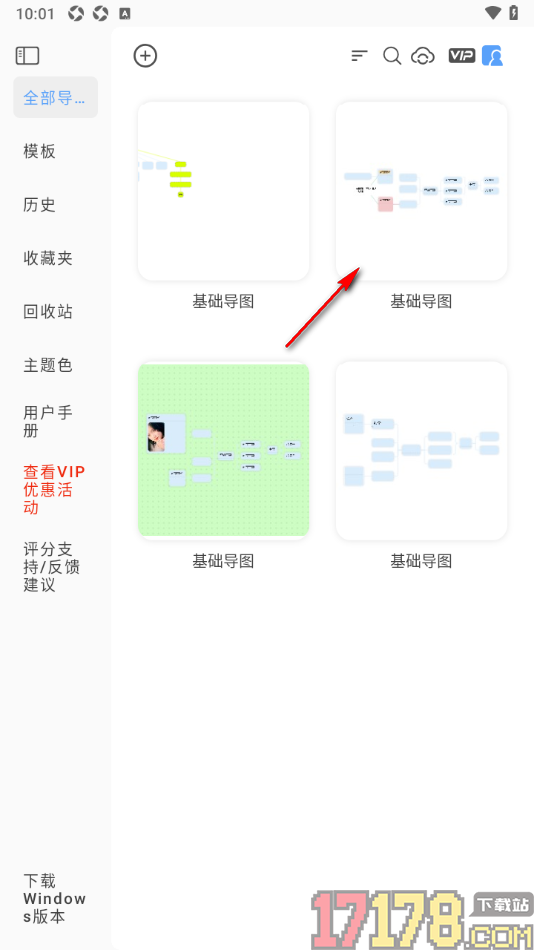
1.在手机上找到Mindhive思维导图APP这款软件点击打开,在打开的页面上找到自己想要制作的思维导图点击打开。
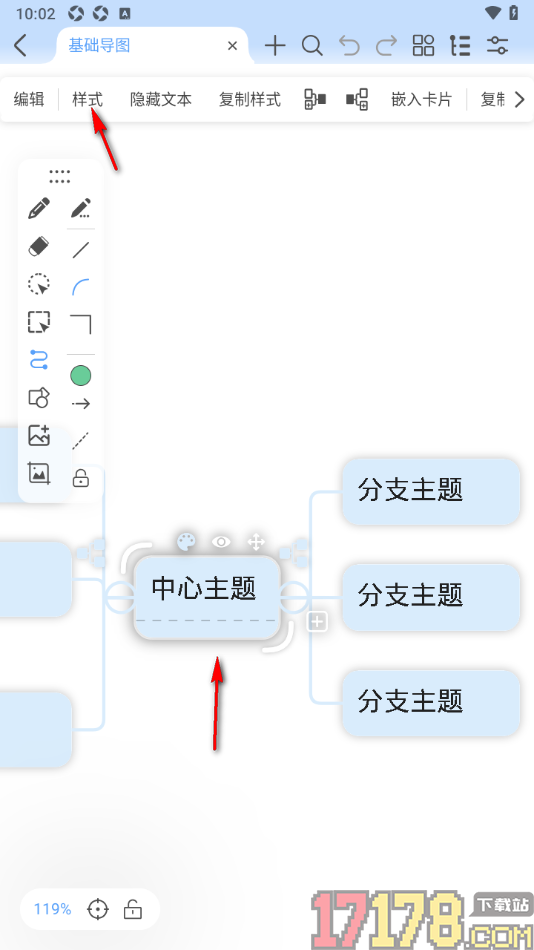
2.来到当前打开的窗口中会查看到显示的内容信息,选中要设置的主题框,然后在上方弹出的菜单选项中选择【样式】。
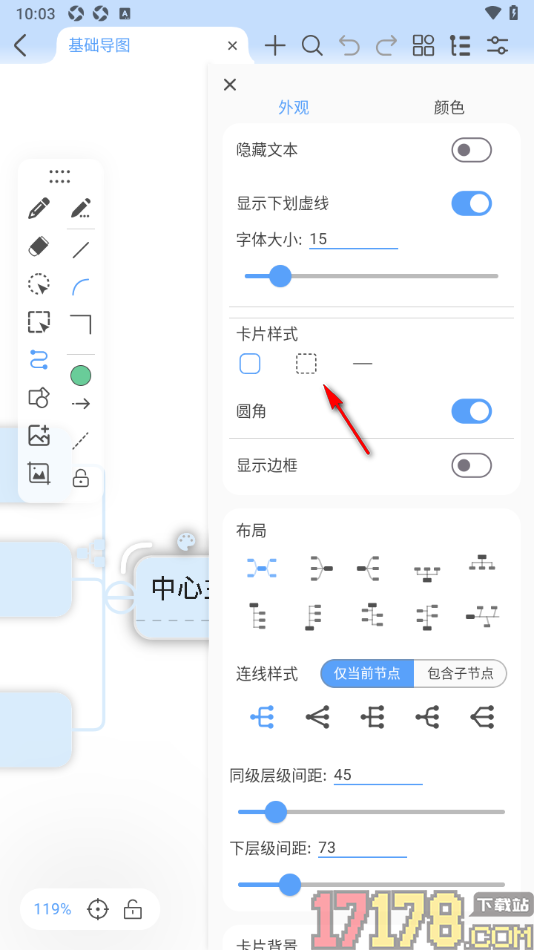
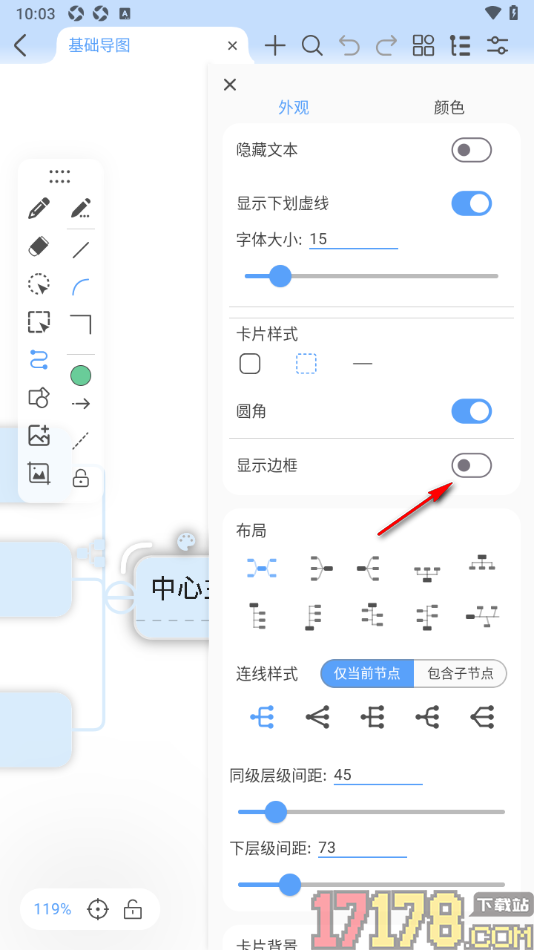
3.在当前打开的页面上会查看到很多的功能内容,找到其中的【卡片样式】选项,将虚线框选项点击开启。
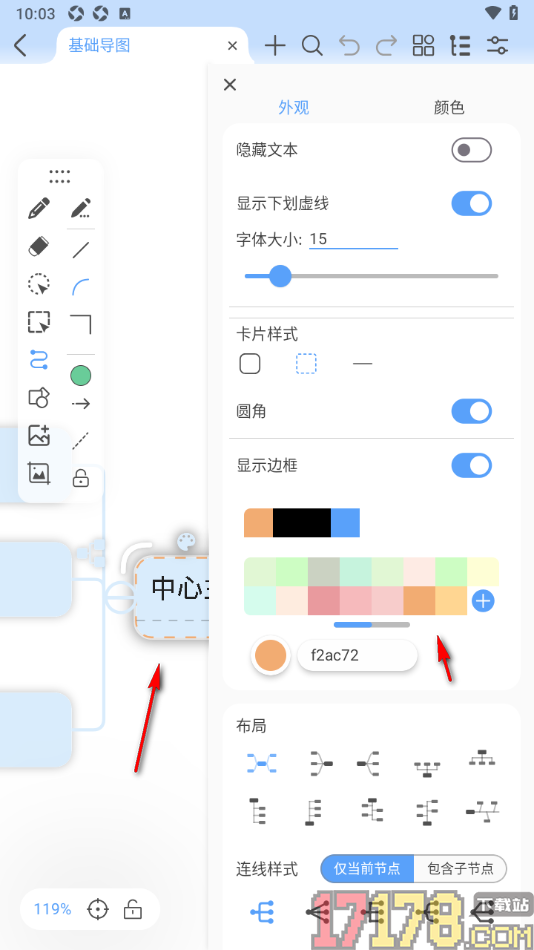
4.之后在将下方的【显示边框】功能的开关按钮点击启用。
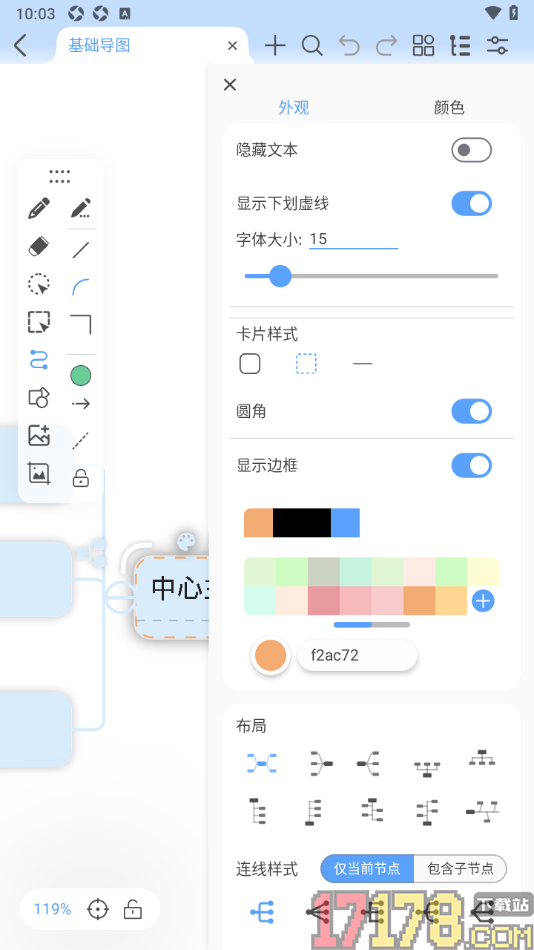
5.并且在弹出的颜色区域中选择自己喜欢的颜色,这时候即可查看到选中的主题框的边框已经变成虚线框显示了。
一些用户平时有创建思维导图的习惯,那么用户可以在手机上安装Mindhive思维导图APP这款软件来使用,在该应用中创建思维导图非常的方便,并且还能对导图中的主题框进行虚线边框的设置,以及可以将虚线边框的颜色自定义切换设置,按照上述的步骤教程来操作即可。

大小:48.10 MB版本:v1.8.0环境:Android
 移动爱家app
 好分数家长版app
 断勾卡—血战麻将
 Kazumi官方版
 小小驯龙师
小小驯龙师 腾讯视频app
 抖音免费版
抖音免费版 驾校一点通最新版
 腾讯会议apk安装包