

发布时间:2026-04-11 10:15编辑:91下载站阅读:0次我要评论(0)
咚咚考勤APP看名字就知道是一款用来打考勤的软件,提供的考勤类型有很多,包含了出差、夜班、单双休、月排班等相关内容,其中有部分用户在操作该应用的时候想要创建自己的出差考勤,那么该如何设置呢,这就需要打开首页面的创建考勤功能,选择出差考勤即可进入设置,需要从本地中上传考勤图标,之后为该考勤设置一下名称,还需要设置一下当前所在的时区,并且还要开启提醒时间,设置一个出差考勤提醒时间即可完成,后期到了提醒时间之后考勤即可生效,还支持对操作界面的背景更改设置。
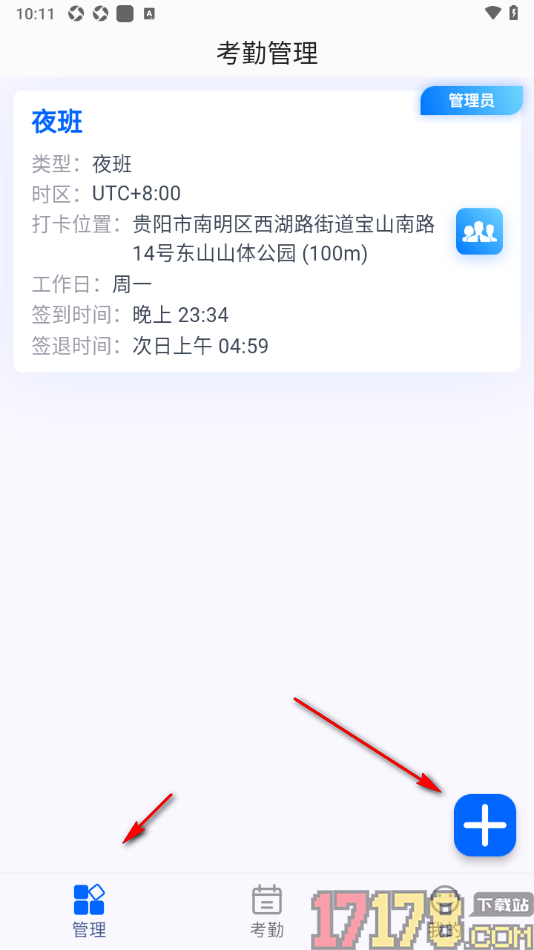
1.来到当前打开的咚咚考勤APP操作界面中,在打开的页面上会查看到右侧的加号图标点击打开,如图所示。
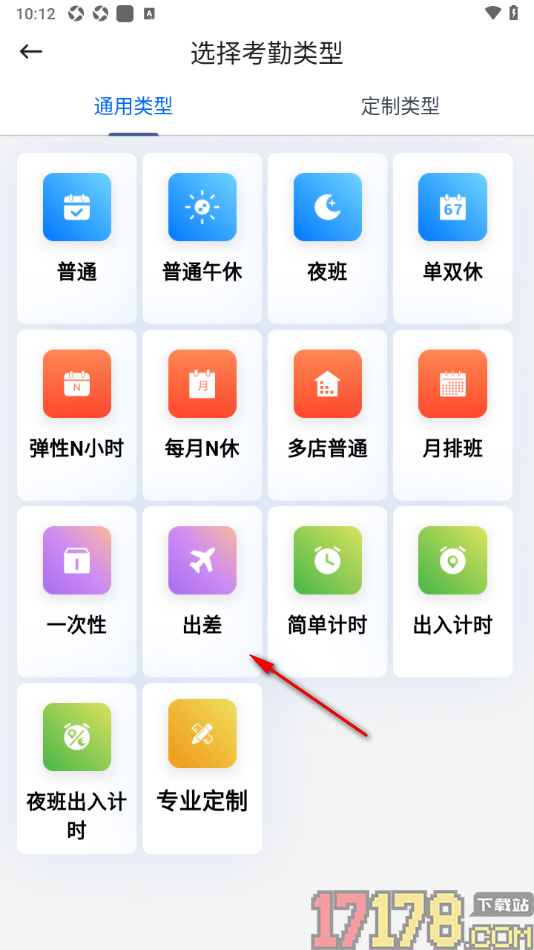
2.在打开的页面上会查看到显示的多种多样的考勤类型,选择其中的【出差】选项即可进入创建出差考勤。
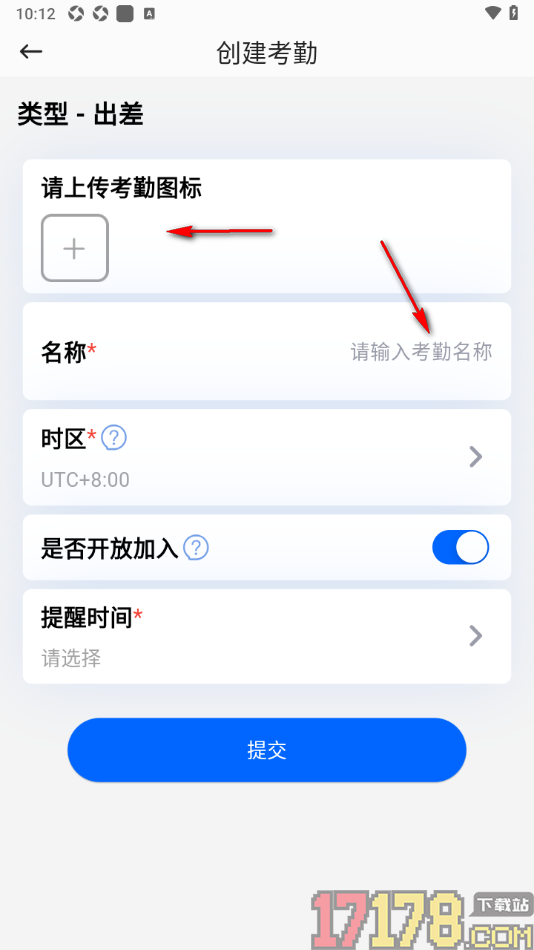
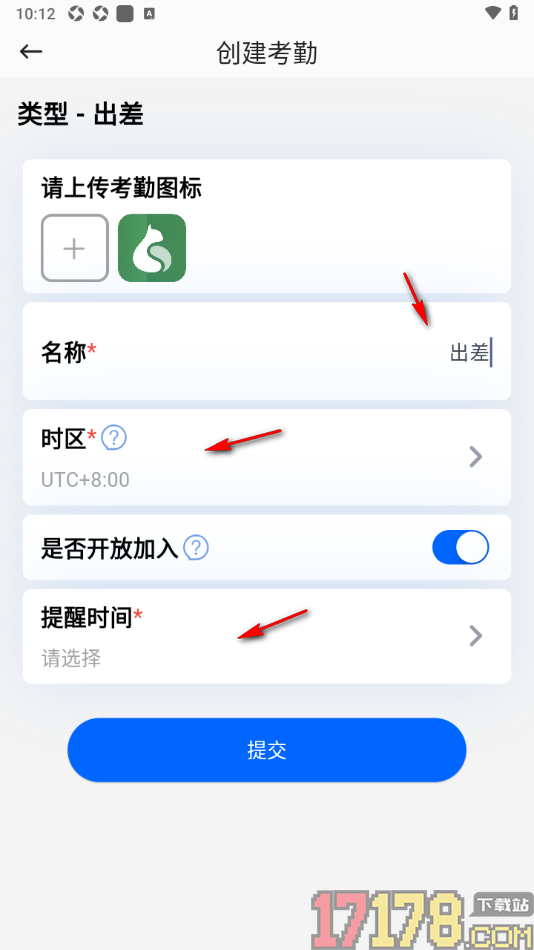
3.在创建出差考勤的过程中,点击【+】图标按钮即可从本地中导入考勤图标进来设置,还可以设置考勤名称。
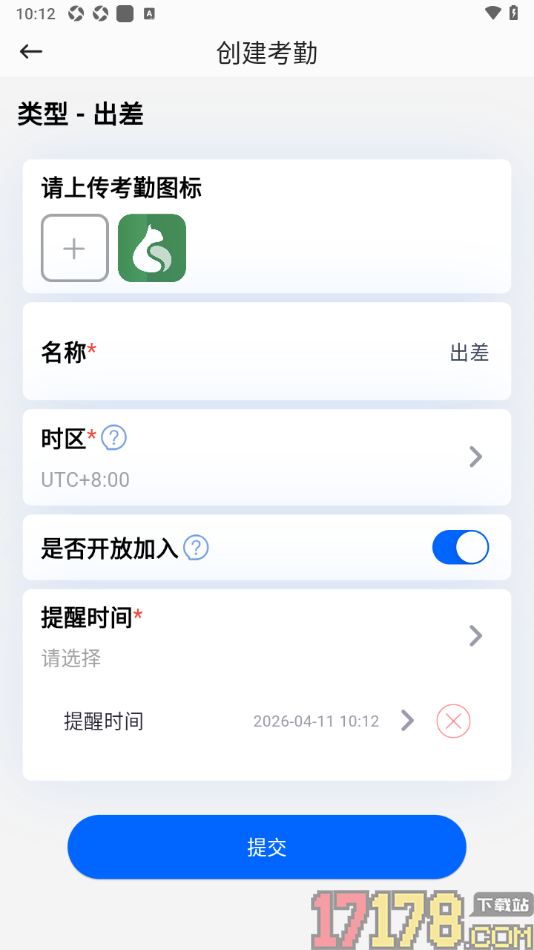
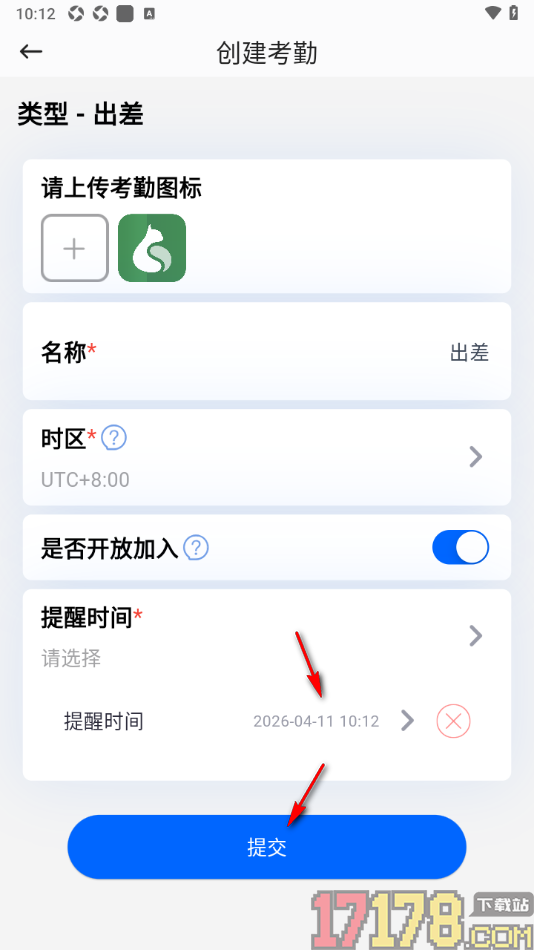
4.设置好时区、名称之后,还要设置提醒时间,将【提醒时间】选项点击打开即可弹出日期信息进行选择。
5.完成提醒时间的设置之后,用户需要点击底部的蓝色图标【提交】按钮即可完成出差考勤的设置,如图所示。
相信很多用户对于咚咚考勤APP这款软件是非常喜欢的,大家在操作这款软件的过程中有些时候想要知道如何才能设置出差考勤,那么用户可以参考上述的步骤教程来操作即可,设置出差考勤可以帮助用户记录自己平时的出差情况,方便进行报销等。

 移动爱家app
 好分数家长版app
 Kazumi官方版
 小小驯龙师
小小驯龙师 断勾卡—血战麻将
 腾讯视频app
 内涵段子App官方版
 腾讯会议apk安装包
 腾讯会议app安卓手机版