

发布时间:2026-01-29 13:42编辑:91下载站阅读:0次我要评论(0)
火苗会议APP是一款很多用户平时会使用到的视频会议软件,多数用户会在电脑上安装该应用来使用,因此当切换到手机版的火苗会议来使用时,对于其中的某些功能是比较疑惑的,比如想要知道如何才能开启护眼模式,防止长时间对着会议屏幕会导致眼睛不舒服的情况发生,对此我们可以直接打开该应用的设置窗口找到护眼模式功能,将该功能点击启用即可,启用之后屏幕的颜色即可变成暗黄色来显示,那么长时间操作应用屏幕也不会觉得刺眼,除此之外还支持设置笔锋、外放声音、PPT静音等功能内容。
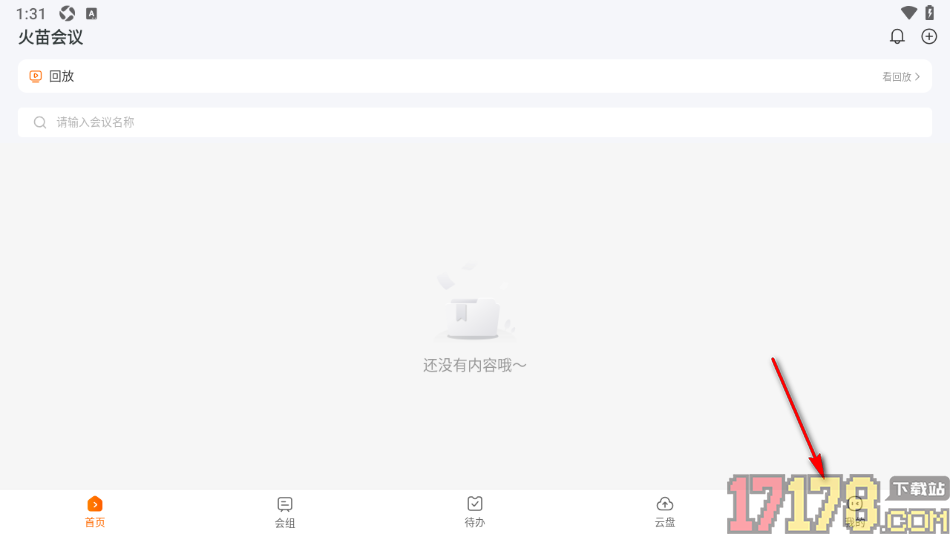
1.在手机上将火苗会议APP点击打开,在打开的页面上即可查看到右下角显示的我的选项,将其点击打开即可进入操作。
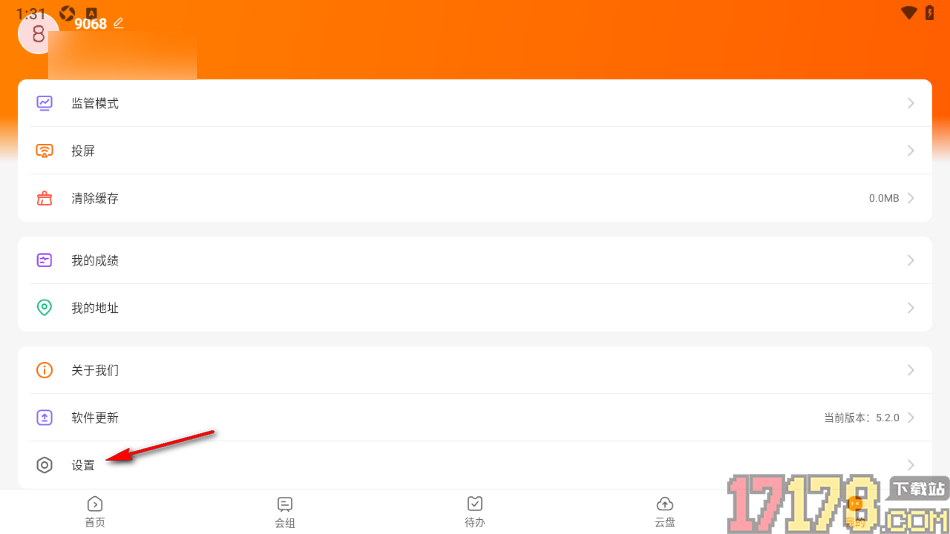
2.在当前打开的窗口中即可查看到页面上呈现出来的功能选项,找到其中的【设置】选项点击即可进入到操作界面中。
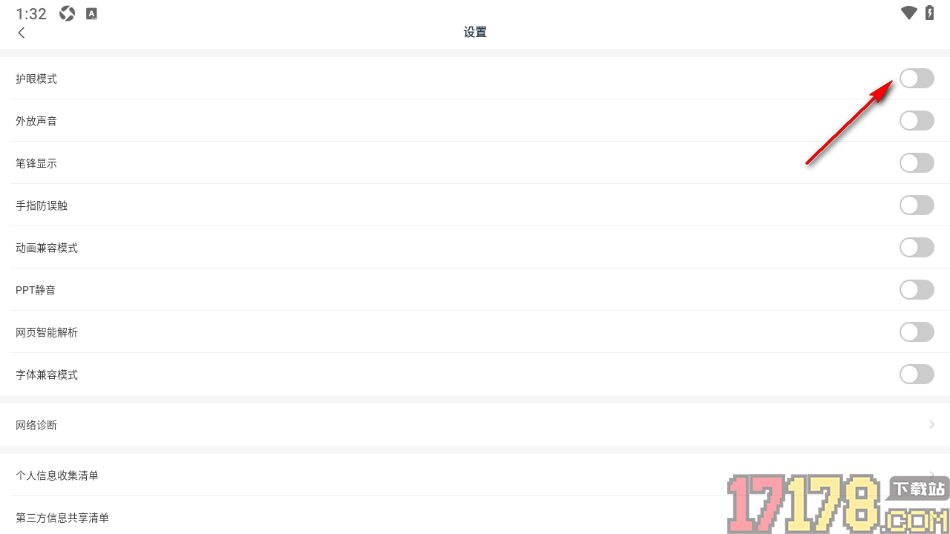
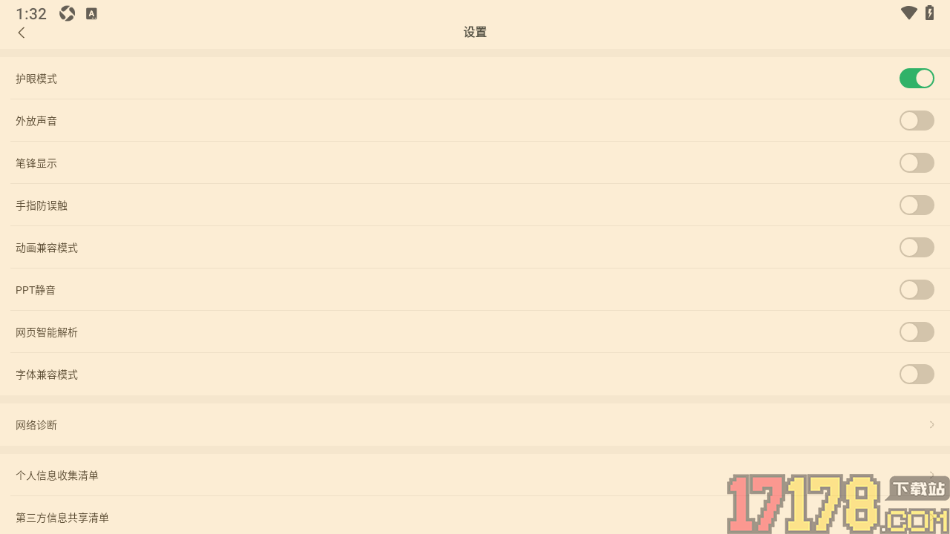
3.这时候在弹出的页面上会查看到相关的功能内容,在这里只需要将顶部位置的【护眼模式】选项点击启用即可。
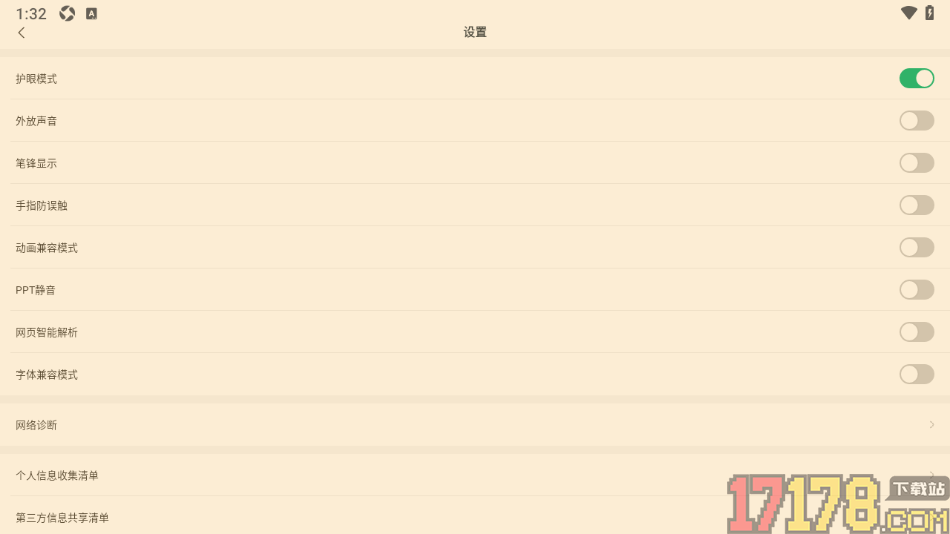
4.启用该功能之后即可查看到屏幕页面的颜色即可变成淡黄色显示,看起来非常的温和不刺眼,如图所示。
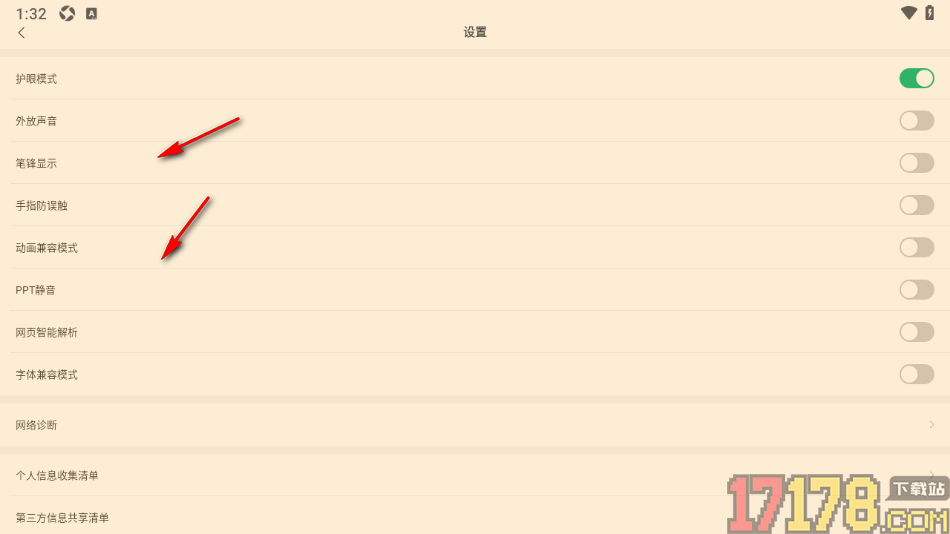
5.除此之外在该页面上还可以根据自己的需求设置动画兼容模式、字体兼容模式、手指防误触等相关功能。
有的用户在操作火苗会议APP这款软件的过程中想要知道如何才能设置护眼模式,防止该应用的界面颜色太亮导致眼睛出现不舒服的情况,那么我们就可以直接打开该应用的设置窗口找到护眼模式功能启用即可,之后长时间操作该应用也不会觉得出现刺眼的情况。

 好分数家长版app
 移动爱家app
 Kazumi官方版
 小小驯龙师
小小驯龙师 英勇之地游戏
 最强蜗牛游戏
 微信app官方安卓版
 233乐园正版安卓版
 断勾卡—血战麻将