

发布时间:2026-01-29 09:31编辑:91下载站阅读:0次我要评论(0)
CAD迷你看图APP是一款用户们常常在使用的看图神器,专门用来观看CAD图纸的应用软件,当用户平时在微信上接收到好友发来的CAD图纸文件时,可以直接使用该应用打开查看,并且还可以直接将CAD转换成PDF文件保存,也可以将PDF文件转换成CAD格式保存,而有的用户将PDF文件转出为CAD图纸时发现转出来的图纸的颜色是黑白色,如果想要将其设置成彩色,那么该如何操作呢,这就需要打开该应用的设置页面,找到图纸设置功能,在PDF转出设置窗口中设置线条颜色为彩色即可,那么就不用担心转换之后颜色总是出现黑白色显示了。

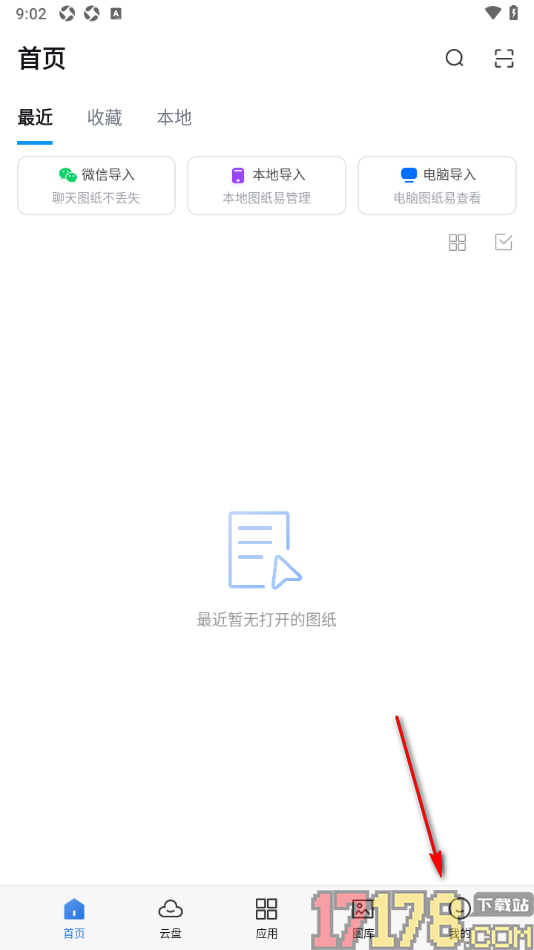
1.在手机上将CAD迷你看图APP点击打开,在打开的页面下方的位置选择我的选项点击打开就可以进入了。
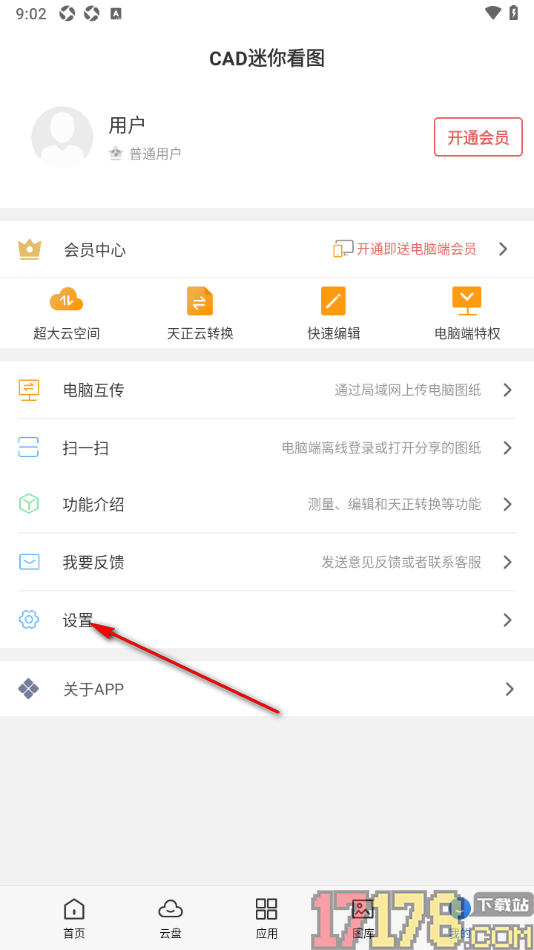
2.当我们进入到页面之后在打开的页面上会查看到显示的相关菜单选项,找到其中的【设置】功能点击打开。
3.随后页面上会出现多个功能选项,在这里直接将【图纸设置】选项点击打开即可进入到操作界面中。

4.在页面上直接将【PDF转换设置】选项点击打开进入到设置窗口中更改内容。

5.在当前打开的页面上需要将【彩色】选项点击勾选上即可,后期在转换的过程中会默认将图纸转换为彩色来显示。

很多小伙伴在操作CAD迷你看图APP这款软件的过程中想要知道如何才能设置图纸的转换颜色,那么我们就需要按照上述的步骤教程进入到PDF转换设置页面中,找到彩色功能点击勾选即可,后期大家在转换图纸的过程中将不会再出现黑白色显示。

大小:74.50 MB版本:v10.7环境:Android
 好分数家长版app
 移动爱家app
 Kazumi官方版
 小小驯龙师
小小驯龙师 英勇之地游戏
 最强蜗牛游戏
 微信app官方安卓版
 233乐园正版安卓版
 断勾卡—血战麻将