

发布时间:2026-01-21 14:42编辑:91下载站阅读:0次我要评论(0)
个人图书馆app是一款非常受大家喜欢的阅读书籍软件,该应用中支持看视频、热文、书籍等信息,当用户通过该应用阅读到自己感兴趣的书籍时,可以选择将其添加到馆藏中保存,后期可以直接打开馆藏页面查看添加的相关书籍信息,但是有些时候馆藏中的书籍太多了,且其中有很多书籍已经不再需要,那么我们就可以选择将其移出馆藏,从而让书籍变得更加的清爽和干净,对此打开馆藏页面找到添加的书籍信息,进入到馆藏设置页面中批量勾选需要移出馆藏的内容即可操作,或者还可以对馆藏书籍进行分组保存等。
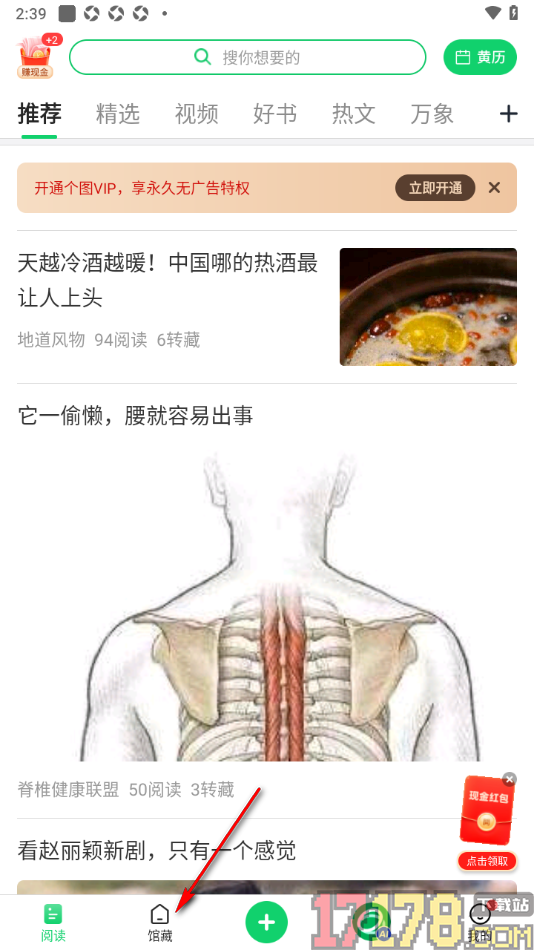
1.当我们进入到个人图书馆app软件之后,在打开的页面上即可查看到底部菜单栏中显示的【馆藏】选项点击打开。
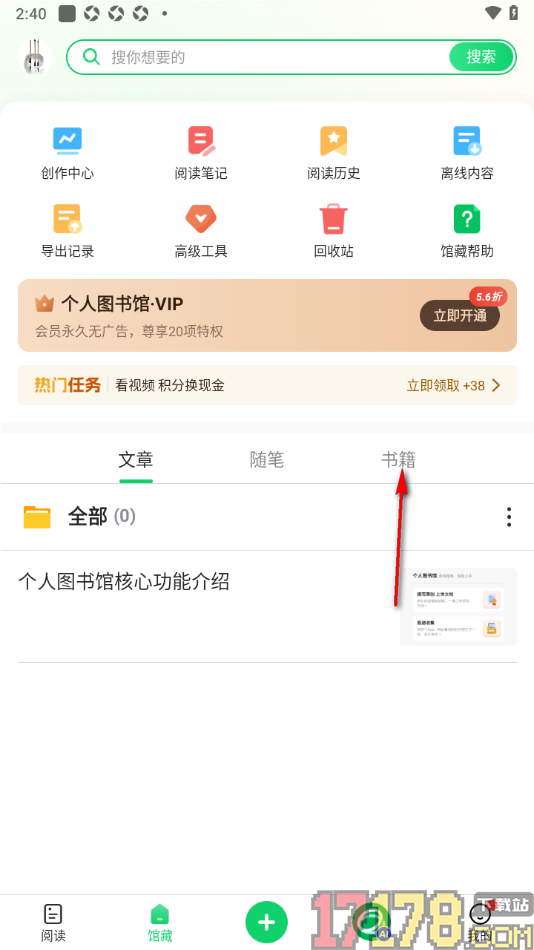
2.在当前打开的页面上即可查看到显示的相关信息,在页面上找到其中的【书籍】选项点击打开即可进入。
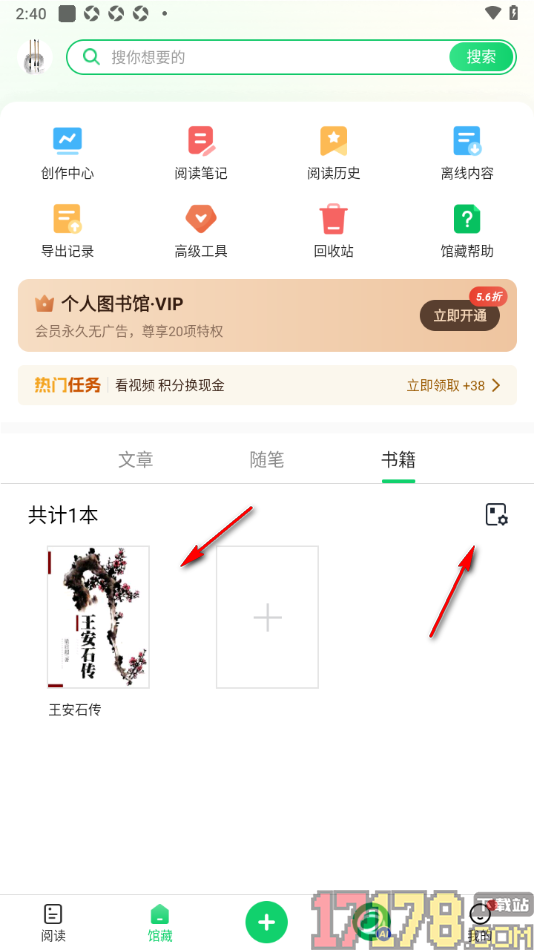
3.随后页面上会显示出添加的书籍详情,将右侧显示得编辑图标按钮点击打开即可进入到操作界面中。
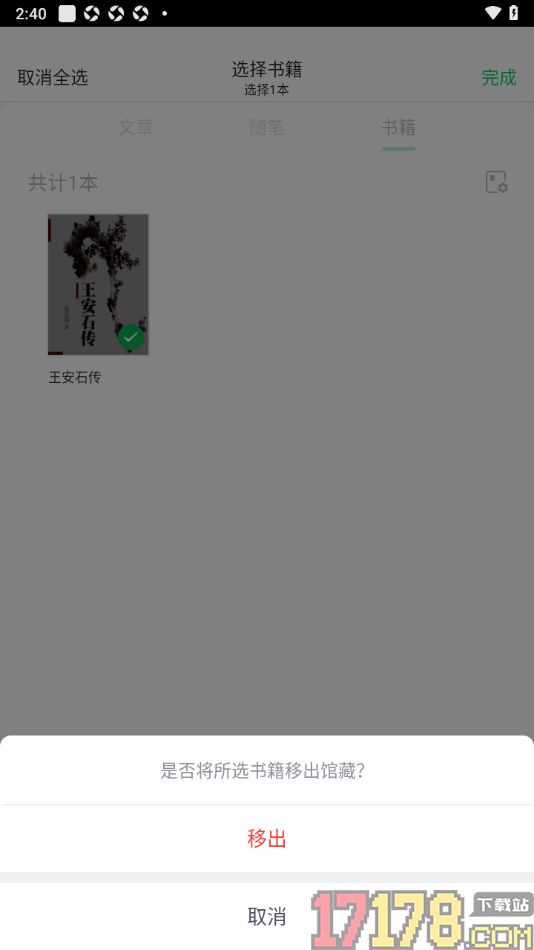
4.之后点击勾选自己想要移出的书籍内容,再点击底部位置显示的【移出馆藏】选项即可。
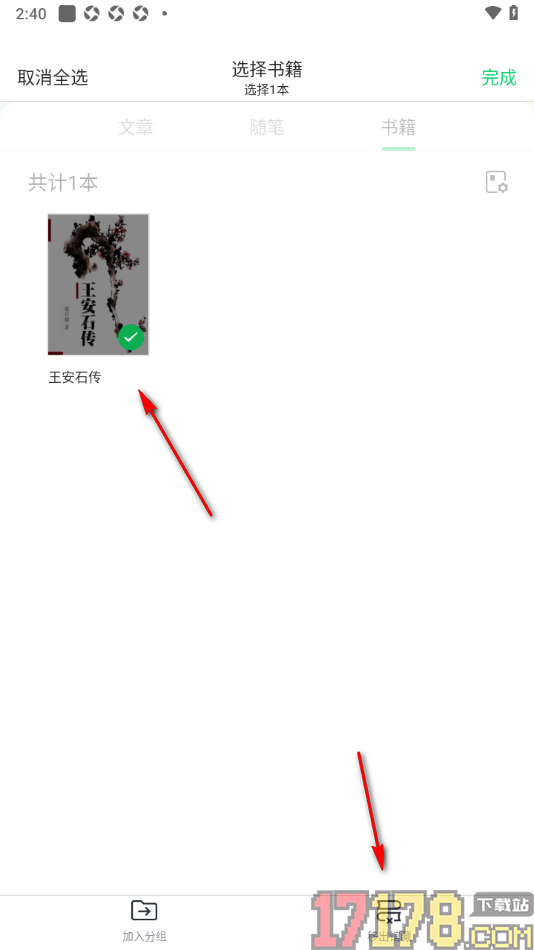
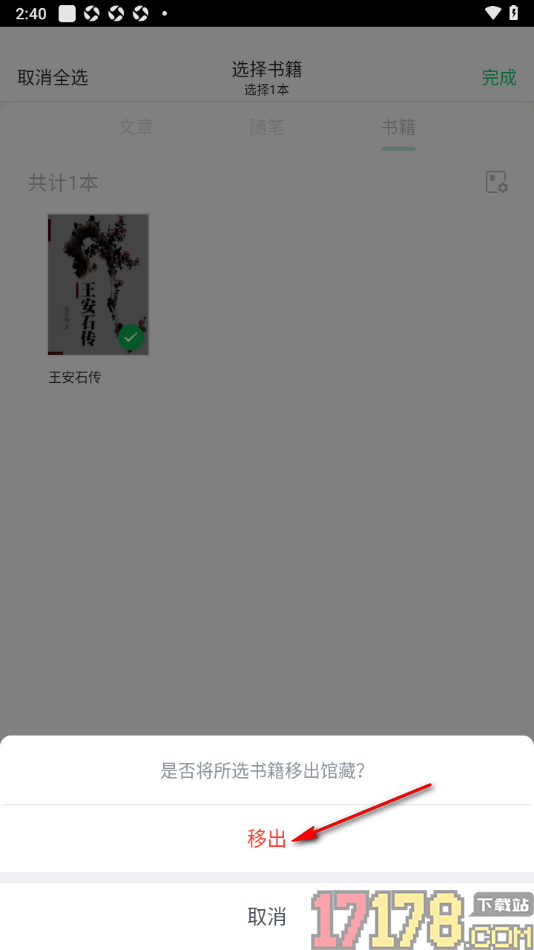
5.如何在页面下方的位置会显示出一个菜单选项窗口,选择其中的【移出】选项,将其点击一下就可以移出操作了。
当用户想要阅读一些比较喜欢的书籍内容时,就可以在手机上安装这款软件个人图书馆app来操作,提供的书籍非常具有正能量,同时还能将喜欢的书籍、文章等内容添加到馆藏中,便于后期直接打开馆藏页面查看详情,也可以随时将馆藏中不要的内容移出操作。
 好分数家长版app
 移动爱家app
 Kazumi官方版
 小小驯龙师
小小驯龙师 英勇之地游戏
 断勾卡—血战麻将
 微信app官方安卓版
 抖音免费版
抖音免费版 进击蛇蛇手游