

发布时间:2025-12-23 10:58编辑:91下载站阅读:0次我要评论(0)
fotor应用能够帮助用户快速的制作出自己想要的一种图片效果,其中提供了一个局部色彩功能,很多用户不知道该功能怎么操作,局部色彩功能能够将图片上的背景自动变成灰白色来显示,而主体颜色不会被改变,这种局部调节图片元素的功能是一种能够突出图片主体,弱化背景的功能,特别是图片中包含了重要的人物的情况,使用该功能能够呈现出图片中最重要的人物元素,而想要设置该功能需要将图片导入到智能抠图页面中即可设置,不仅如此还能设置背景虚化、双重曝光、抠图背景等相关功能。
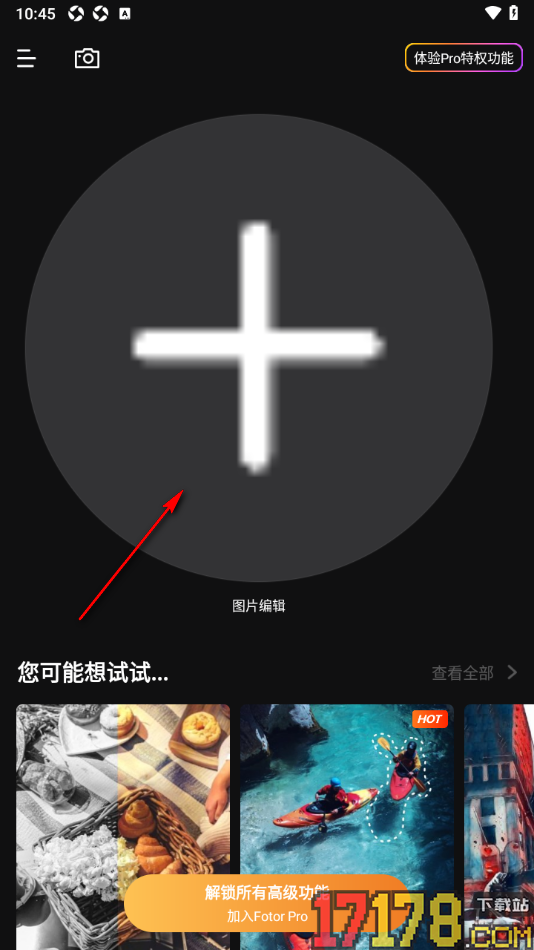
1.在手机上找到fotor这款软件点击打开,即可在页面上查看到一个加号图标,需要点击打开该图标进入本地相册中。
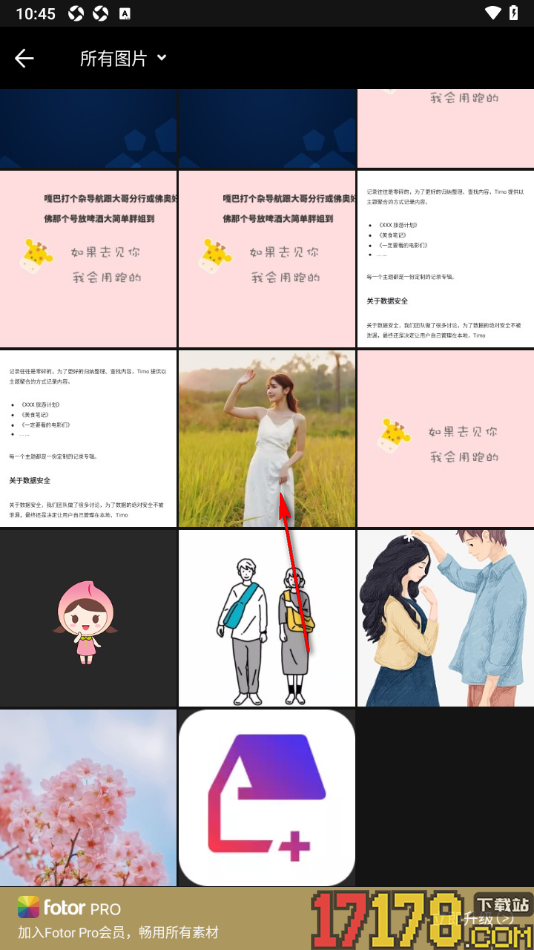
2.在页面上会查看到多种多样的图片内容,需要找到自己想要设置的图片素材即可选择导入到编辑页面中。
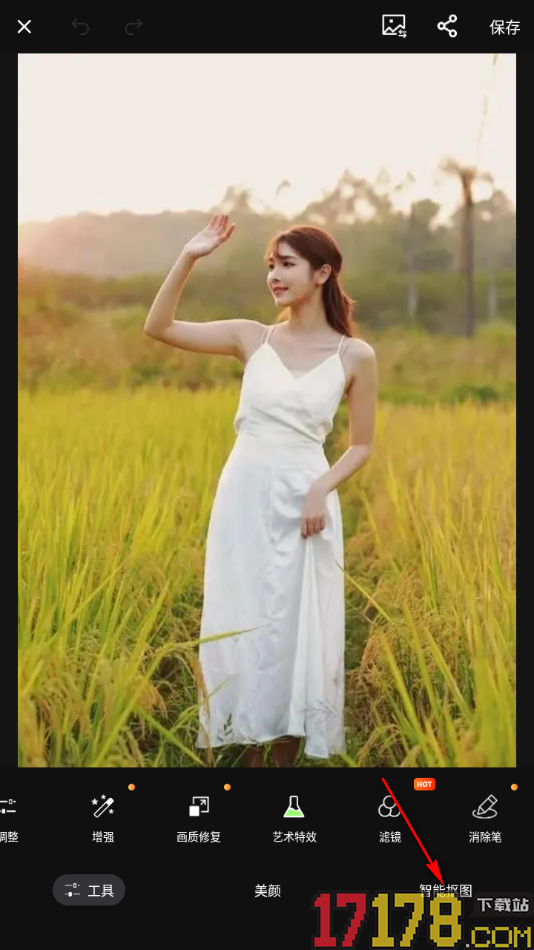
3.在页面下方的位置会看到一排工具选项,在这里直接将【智能抠图】选项点击打开。
4.之后会弹出一排工具内容,找到【局部色彩】选项即可操作。
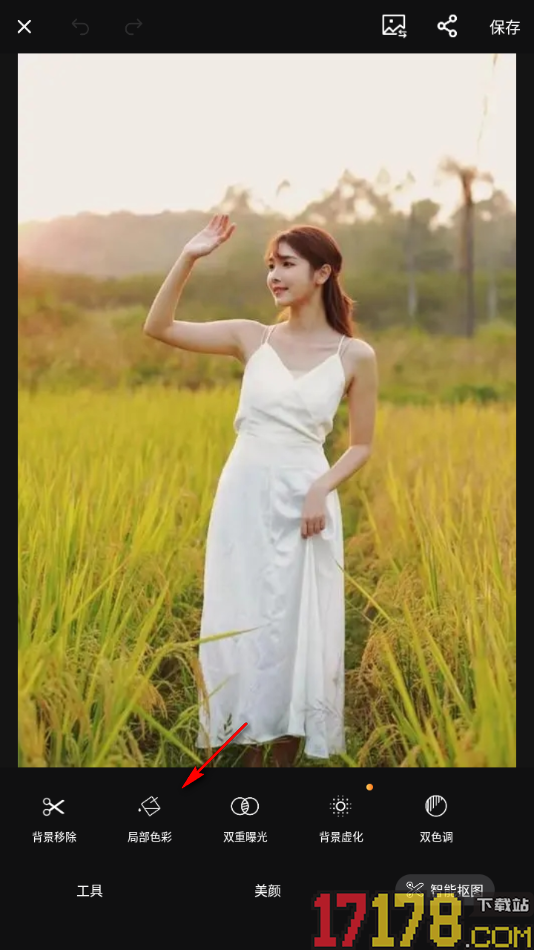
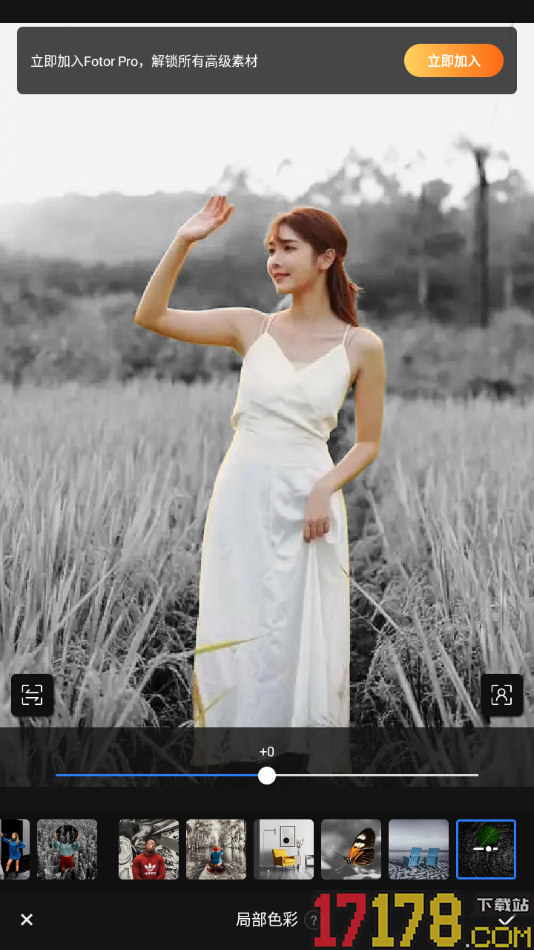
5.在页面上任意选择一个素材,即可查看到背景颜色已经弱化了,如图所示。
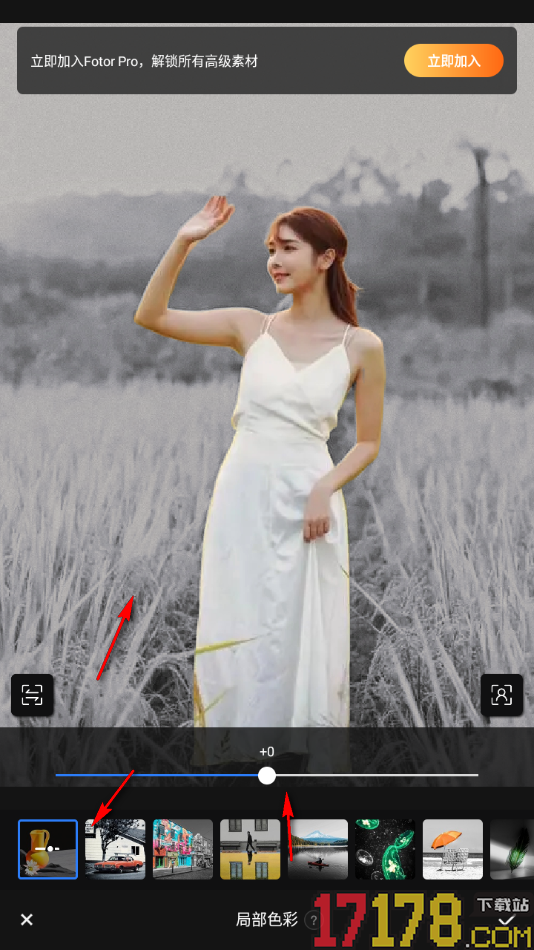
6.你也可以切换到其他的色彩素材,显示的背景色彩也会呈现出不一样的效果。
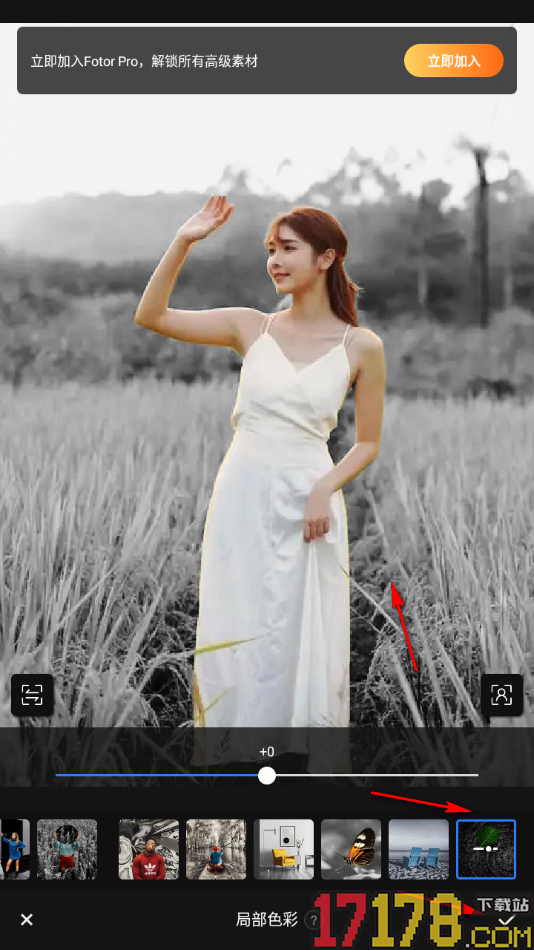
在一些用户的手机上会安装fotor这款软件来使用,在该软件中制作图片时可以对图片的背景色彩进行弱化设置,从而更好的突出图片主题的重要性,该软件推出的设置局部色彩的素材样式多种多样,且不同的局部色彩呈现出来的效果略微不同,可以随意的更换多种色彩来调节看看。
 233乐园正版安卓版
 微信app官方安卓版
 小小驯龙师
小小驯龙师 酷狗音乐免费版
 抖音免费版
抖音免费版 内涵段子App官方版
 搜狗输入法2023官方版
 秀动安卓版
秀动安卓版 similarsites手机版