

发布时间:2025-12-22 15:27编辑:91下载站阅读:0次我要评论(0)
连城读书手机版作为一款读书神器为用户们推荐了各种风格的书籍内容,让喜欢看书的用户能够在该软件中享受到阅读乐趣,并且还能在阅读书籍时将喜欢的页面内容加入到书签中保存,添加书签功能是收集精美段落内容、巩固重要文章信息的一个重要管理功能,将一些逻辑性强悍、构思完美的内容添加到书签中,后期可以将其分享给其他好友查看,而添加的书签内容很多用户不知道在哪里查看,这就需要进入到阅读器中将底部目录功能打开,即可在目录详情页面查看到平时加入的书签信息,同时还可以根据需求下载小说等。

1.在手机上即可查看到显示的连城读书app,将其点击打开之后在页面上选择自己想要阅读的书籍即可点击进入。

2.来到当前打开的阅读器页面中,将中间位置点击一下即可在底部位置呈现出相关的功能内容,点击左侧的【目录】选项。

3.再在页面上方的位置找到显示的【书签】选项,点击打开该选项即可进入查看。
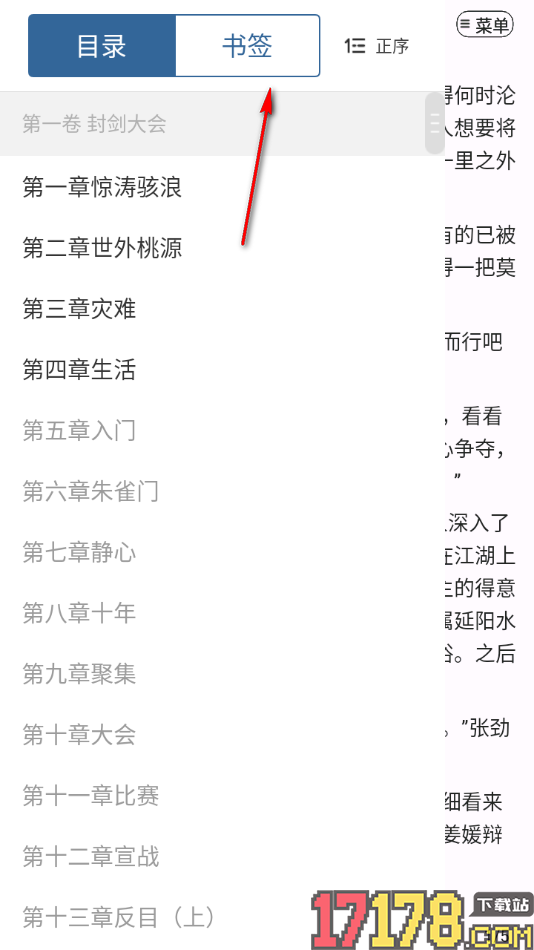
4.这时候页面上弹出的内容即可为平时自己添加的书签信息,如图所示。

5.此外用户们还能在页面上设置离线下载、听书、发布评论以及开启自动阅读等功能。

有部分用户平时常常通过连城读书这款软件来阅读内容,在阅读一些内容十分连贯、情节构思强悍且逻辑性十分强悍的书籍时,可以将书架中的一些精彩页面内容加入到书签中管理,之后直接打开目录详情页面查看已加入的书签信息就好了。

 233乐园正版安卓版
 微信app官方安卓版
 小小驯龙师
小小驯龙师 酷狗音乐免费版
 抖音免费版
抖音免费版 内涵段子App官方版
 搜狗输入法2023官方版
 秀动安卓版
秀动安卓版 similarsites手机版